

Comment se lit RPrime
Un suivi de projets et de tickets, que des sessions d'agent font avancer autant que des personnes. Cette page dit d'abord les parcours — ce qu'on fait, dans l'ordre, pour qu'un travail aboutisse —, puis montre les écrans un par un : où regarder, où cliquer, et ce que veut dire ce qu'on voit. Les captures viennent d'un carnet d'essai et suivent le thème affiché ; un clic les ouvre en grand. La liste complète de ce que l'app sait faire est dans FONCTIONNALITES.md, à la racine du dépôt.
Un travail passe toujours par un ticket. Ce qui change d'un parcours à l'autre, c'est qui le fait — vous, ou une session d'agent — et si quelqu'un la suit. ▶ Supervisé : vous êtes là, la session s'arrête en test et vous décidez de livrer. ▶▶ Autonome : personne devant l'écran, elle traite, livre et clôt seule. Une session s'ouvre sur une machine où tourne le lanceur distant, dans une carte de Terminus (plus bas) ou dans un onglet de terminal.
1. Un ticket, fait à la main
- Nouveau ticket… dans l'onglet Tickets, ou la carte + d'« À faire ».
- Glissez la carte en « En cours » quand vous commencez : un mot suffit, il restera dans la frise.
- Commentez en route, depuis l'aperçu ; joignez une capture par Ctrl+V.
- Glissez-la en « Fait » (ou Clôturer…) : le mot devient le commentaire de clôture.
2. Un ticket confié à une session
- Sur la carte, l'aperçu ou la fiche : ▶ ou ▶▶ (mode développeur). La demande part vers une machine : seule présente, elle part sans rien demander ; dès deux, une boîte la fait choisir. La liste dit si chacune a le projet du ticket, et propose d'abord le poste de la fenêtre RPrime d'où l'on clique, sinon celle qui a le projet. Si la demande est refusée, une boîte « ▶ Non parti » dit pourquoi, et propose d'annuler la demande restée en attente quand c'est elle qui bloque. Dans Terminus, la carte « en route » dit aussi ce qui l'arrête — un poste qui ne salue pas, un lancement échoué — : cliquez-la pour annuler la demande, ou la retirer une fois lue.
- La session passe le ticket « En cours », lit, et pose son plan et son niveau d'effort en commentaire. Si le ticket vaut plus que le niveau où elle a été ouverte, elle s'arrête : l'alerte « effort à relever » apparaît, et ▶ ou ▶▶ la relance au bon niveau.
- Elle travaille dans son propre worktree, sur sa branche. Une question qu'elle vous pose se voit sur la carte (⏳) et dans Terminus.
- Supervisée, elle commite et passe le ticket « En test » avec son commentaire de clôture : vous relisez, vous lui dites de livrer (dans sa carte ou son onglet), puis vous clôturez. Autonome, elle fusionne, pousse, retire son worktree et passe le ticket « Fait » elle-même — sauf une étude que vous avez lancée : elle livre, puis la laisse « En test », carte ouverte, pour que vous lisiez sa conclusion et en parliez avec elle avant de clôturer.
3. Un bilan, pour savoir quoi faire ensuite
- Cochez des tickets, ou filtrez les projets à relire, puis Bilan…. Dans sa boîte : un plan, ou plusieurs plans — un par sujet ; et, si vous voulez, une consigne — « intègre tous les bugs au plan » —, que la session suivra.
- Un ticket de bilan naît ; lancez-le comme un autre. La session relit la liste sans rien toucher, écrit le bilan sur son ticket, et crée le plan : ses étapes rangées en groupes, ses recettes, son but dans sa description.
- Elle s'arrête là, dans les deux modes : le plan apparaît en marque-page dans l'onglet Tickets, et c'est vous qui le relisez puis le lancez (parcours 4 ou 5).
4. Un plan, supervisé
- Déroulez le plan (son marque-page), relisez ses groupes et ses recettes ; réordonnez en glissant si besoin.
- ▶ en tête de sa colonne ouvre le pilote. Il ne code rien : il ouvre les étapes, groupe par groupe, et vous demande avant chaque groupe.
- Les étapes d'un même groupe partent ensemble, chacune dans sa session. Le pilote constate dans git que chacune a bien livré ; une recette (trait discontinu) vérifie ensuite que le but tient.
- Une étape non livrée ou bloquée arrête le déroulé : le pilote vous le dit et attend.
- Pour mettre en service, le pilote prend le verrou de livraison du dépôt : la fiche du plan dit alors lequel, jusqu'à quand, et qui le tient — le compte et la machine du pilote. Un autre plan qui livre le même dépôt attend qu'il soit rendu.
5. Un plan, autonome
- ▶▶ en tête de sa colonne : le pilote ouvre les groupes l'un après l'autre, sans demander, jusqu'au plafond de sessions en parallèle (Paramètres → Instance → Réglages de l'application).
- Il répare ce qui se répare d'ici : une étape non livrée est relancée une fois, les écarts qu'une recette trouve deviennent des étapes rangées derrière elle. Une recette qui conclut « ✗ échec » le montre sur le plan ; la dernière est à rejouer : dès qu'un écart est rangé derrière elle, le plan la repasse « À faire » et la replace en dernier, après ses écarts et le déploiement qui les met en service, et le plan ne se dit pas fini avant qu'elle réussisse. Une recette « ⏳ incomplète » n'a rien trouvé de cassé mais n'a pas tout joué : elle vous attend sur sa fiche et sur le plan, sans le bloquer — cochez chaque point après l'avoir vérifié à la main (« ✓ tient » ou « ✗ ne tient pas »), ou Valider telle quelle. La fiche d'une recette porte sa checklist : tous ses points, chacun avec son état, et qui l'a vérifié et quand. Une session qui vous guide y propose ce qu'elle a vu, sous le point ; c'est votre clic qui le valide.
- Il livre par lot : quand un groupe est livré, c'est lui qui pose le tag de mise en service si le projet livre par tag.
- Il ne s'arrête (« Bloqué ») que sur ce qui attend vraiment quelqu'un : un second échec, ou une décision qu'aucune session ne peut prendre.
6. Un projet neuf
- + Nouveau projet (onglet Projets) : le nom suffit, et l'idée dans la description. Laissez cochés le dépôt, la recette et le ticket de cadrage.
- Lancez le ticket de cadrage : la session pose le dépôt, ouvre les premiers tickets avec leur estimation et les range dans un plan qu'elle crée à part, sans écrire de code.
- Lancez ensuite ce plan, depuis sa colonne ou sa fiche (parcours 4 ou 5) : le cadrage, lui, se clôt sans l'emporter.
7. Compléter un plan en cours
- Glissez une carte sur une place de la colonne du plan : elle y est rangée.
- Lâchée sur un marque-page ou sur le fond de la colonne, ou par Ajouter au plan…, elle est confiée à un agent qui choisit sa place et ajuste les recettes.
- + en tête de colonne : un agent relit le but du plan et lui ajoute les étapes qui manquent.
- 🗑 en tête de colonne : supprimer le plan, en gardant ses tickets ou avec eux. C'est irréversible ; un plan qui a une histoire se clôture plutôt.
- La barre du haut porte la marque, Lancer l'app et la cloche 🔔 : tout le reste est rangé dans les onglets des Paramètres. La cloche compte les questions que des sessions vous posent et attendent une réponse ; son panneau les liste, et un clic ouvre la fiche du ticket. Elle s'éteint quand on y répond.
- Paramètres → Mise en place : par où commencer. Vos étapes dans l'ordre — votre compte, votre poste, votre compte Claude, un projet posé sur le poste, un premier ticket lancé —, ce qui est fait, ce qui manque, et un lien vers l'endroit où chaque geste se fait. Le chiffre sur l'onglet Paramètres compte les étapes qu'il vous reste ; il disparaît quand tout est fait. Me faire aider, l'encart au robot en tête de chaque onglet des Paramètres, ouvre sur votre poste un agent qui lit vos étapes, explique, fait ce que vous lui confirmez et vérifie le poste.
- Paramètres → Moi : ce qui ne vaut que pour vous. Mon compte dit qui est connecté et porte Se déconnecter — c'est aussi là qu'on change de compte, dans la fenêtre RPrime comme ailleurs —, votre nom, votre courriel (celui du lien « Mot de passe oublié »), votre mot de passe, et un courriel d'essai quand l'app sait écrire ; Mon écran, vos préférences d'affichage ; Mon compte Claude : le compte sur lequel tournent vos sessions, par défaut et contexte par contexte.
- Paramètres → Mes postes : vos machines, une carte chacune — racine, lanceur, partage, clé —, celles qu'on vous partage, et Ajouter un poste.
- Paramètres → Organisation : vos organisations, celle par défaut pour ce qui n'a pas de projet, et Mon compte Claude ici pour chacune.
- Paramètres → Comptes et jetons : tout ce qui se pose en jeton, par organisation — vos jetons Claude, le jeton Claude commun de l'organisation, ses forges, ses plateformes de déploiement et ses suivis externes.
- Paramètres → Instance : l'onglet de l'administrateur de l'instance, et de lui seul. Sous État et aide, la pastille dit si le serveur et la base répondent, et la ligne suivante de quand datent les données affichées. L'écran suit de lui-même ce qui bouge : inutile de recharger.
- Projets · Tickets · Indicateurs · Personnes · Paramètres : les cinq écrans. On peut en cacher (Paramètres → Moi → Mon écran) ; un onglet caché reste joignable par son adresse. Un sixième suit Tickets : Terminus, les sessions des postes. Qui est membre de plusieurs organisations les voit toutes à la fois, sans en choisir une. Au-dessus des projets, dans Projets et dans Tickets, une pastille par organisation, toutes égales : un clic retire ses projets et ses tickets de l'écran — ou les y remet —, sans recharger ; un clic droit ne garde qu'elle. Dans la fenêtre RPrime du poste, les organisations du carnet hébergé y sont aussi : leurs tickets entrent dans le même tableau, marqués en ligne. Un ticket en ligne se travaille comme un ticket du poste : sa fiche est la même, entière, et tout ce que vos droits y permettent s'y fait — passer l'état, commenter et répondre, modifier tous ses champs, passer la main ou mettre quelqu'un dans la boucle (parmi les personnes de ce carnet), poser une dépendance, le déplacer, le ranger dans un plan, le supprimer ; les gestes du bandeau aussi. Tout s'écrit en ligne sans changer de carnet. Supprimer en ligne se confirme dans une fenêtre de RPrime, en une seule question pour toute une sélection : refuser ne change rien. Un geste qui relierait un ticket du poste et un ticket en ligne — une dépendance, une étape de plan — est refusé : ce sont deux carnets, sans lien de l'un à l'autre. Leur fiche lance aussi une session (▶ / ▶▶, en mode développeur), dont la carte arrive dans l'onglet Terminus de la même page ; le dossier de travail, lui, ne s'ouvre que pour un ticket du poste. Un badge poste ou en ligne dit d'où vient chaque organisation, chaque projet et chaque carte. La recherche, l'Historique, les Conversations et les Indicateurs lisent aussi le carnet hébergé, pour les organisations et les projets montrés : les mots cherchés partent alors en ligne, où ils sont cherchés jusque dans les commentaires. Tout à droite des onglets, ? Aide ouvre cette page, dans le navigateur comme dans la fenêtre RPrime ; elle ne se cache pas. Au téléphone, les onglets tiennent sur une rangée qu'on fait glisser : un fondu au bord dit qu'il y en a d'autres, et l'onglet où l'on arrive est ramené en vue.
- Remonter, juste avant ? Aide, signale une anomalie ou propose une idée à l'équipe qui développe RPrime : une description, des pièces jointes si besoin, et c'est tout. Elle devient un ticket « à prendre » dans son carnet — vous n'avez pas à y avoir accès, et vous ne le verrez pas dans votre tableau : son numéro vous est donné pour en parler. Le bouton n'apparaît que sur une instance qui reçoit des remontées. Au téléphone, il est dans la barre du haut, à côté de la cloche.
- ▶ Agent (Paramètres → Mes postes ; administrateur, mode développeur) ouvre un agent sur une machine sans ticket, dans le dossier de travail. Vous ne choisissez que la machine et l'organisation où il travaille : ses tickets et ses projets sont ceux de cette organisation. Il part sans consigne, et quelqu'un le suit ; pour travailler dans un projet, il prend un ticket.
- Lancer l'app (mode développeur, dans un navigateur) ouvre la fenêtre RPrime du poste, ou la ramène au premier plan si elle est déjà ouverte. Tant qu'aucun de vos postes n'a l'app de bureau, il devient Télécharger l'app pour mac ou … pour Windows, selon le système de ce navigateur — l'autre est en lien à côté (« ou pour Windows », « ou pour mac ») : l'app existe pour les deux. Sur un Mac, c'est RPrime-Installeur.dmg : ouvrez-le, puis clic droit sur l'installeur, « Ouvrir » (il n'est pas encore signé). Sous Windows, un seul fichier, RPrime-Installeur.exe, qu'on double-clique (Windows le signale : « Informations complémentaires », puis « Exécuter quand même »). L'installeur fait choisir le dossier et les raccourcis (menu Démarrer, Bureau), puis pose l'app et le lien qui l'ouvre d'ici ; pour la barre des tâches, un clic droit sur son icône, « Épingler ». Une nouvelle version ne se retélécharge pas : l'app la propose elle-même, dans ses Paramètres. Si un clic n'ouvre rien, c'est que ce poste-ci ne l'a pas : le bandeau propose le même téléchargement — sauf juste après une mise à jour, qui se pose à ce lancement-là : la fenêtre arrive après quelques secondes, ne recliquez pas. L'app est posée, mais sous un autre compte ? Déjà installée ?, à côté, l'ouvre, et ce navigateur s'en souvient. Lancer l'app en fond (Paramètres → Mes postes, mode développeur) le fait démarrer l'hôte sans fenêtre : ses sessions se suivent ici, dans l'onglet Terminus. Pour l'arrêter, décochez-le et cliquez Lancer l'app : sa fenêtre s'ouvre, et la fermer l'arrête. Ce choix est retenu par ce navigateur. Au téléphone ou sur une tablette, ces boutons ne s'affichent pas : l'app de bureau ne s'y installe pas.
- Chaque écran a son adresse (#tickets, #ticket-42…) : Précédent revient où l'on était, et un lien se donne à quelqu'un.
- Dans la fenêtre RPrime du poste, cette barre ne s'affiche pas : la barre de titre porte le nom, et les Paramètres ont les mêmes onglets que dans un navigateur. Sous les onglets, seul le contenu défile.
- Au téléphone, c'est la même app : la barre du haut se replie et part avec la page, les onglets défilent sur une rangée, et le tableau montre une colonne à la fois — un glissement de côté passe à la suivante. Pour changer l'état d'un ticket sans glisser sa carte, ouvrez sa fiche : ↔ État….
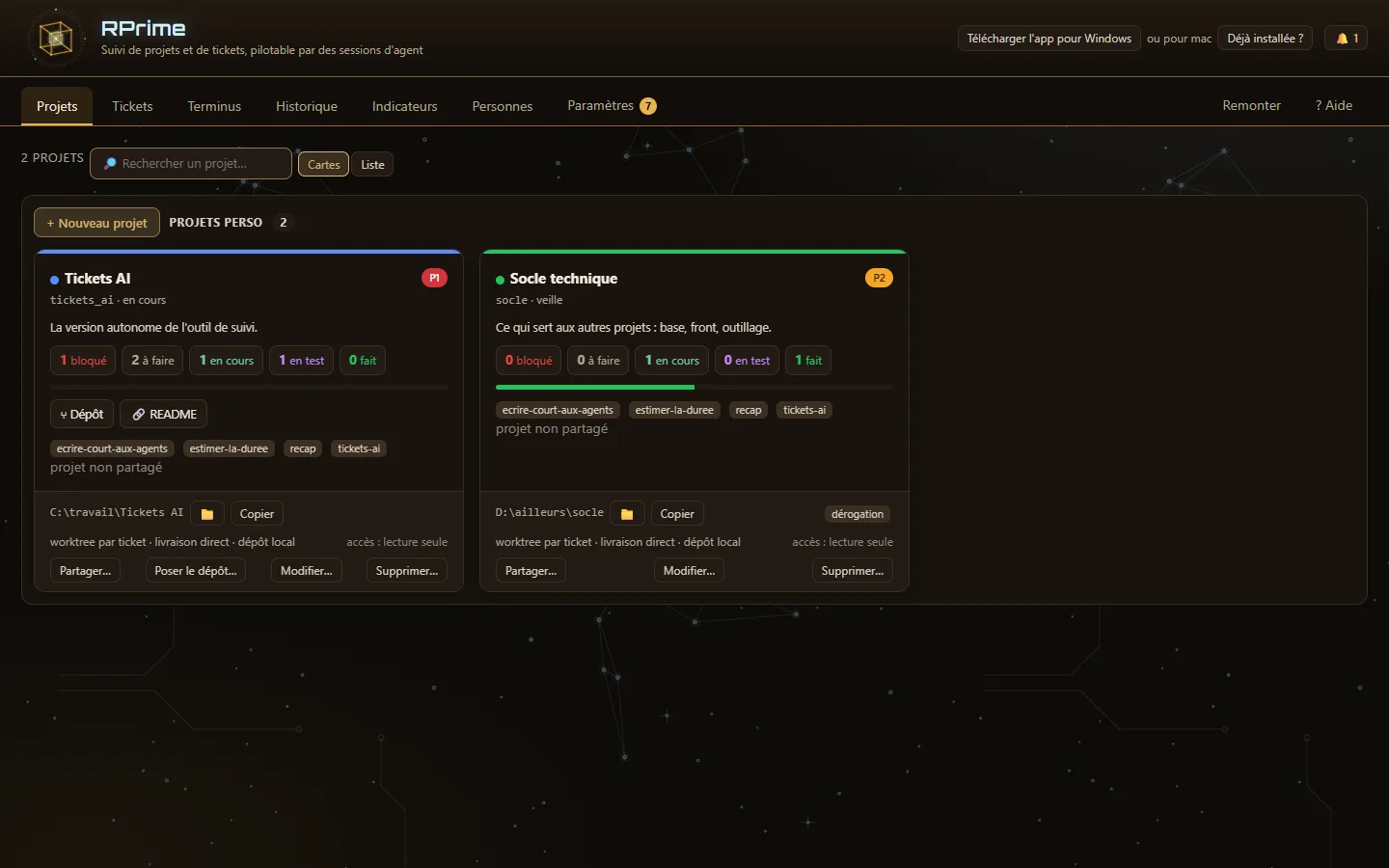
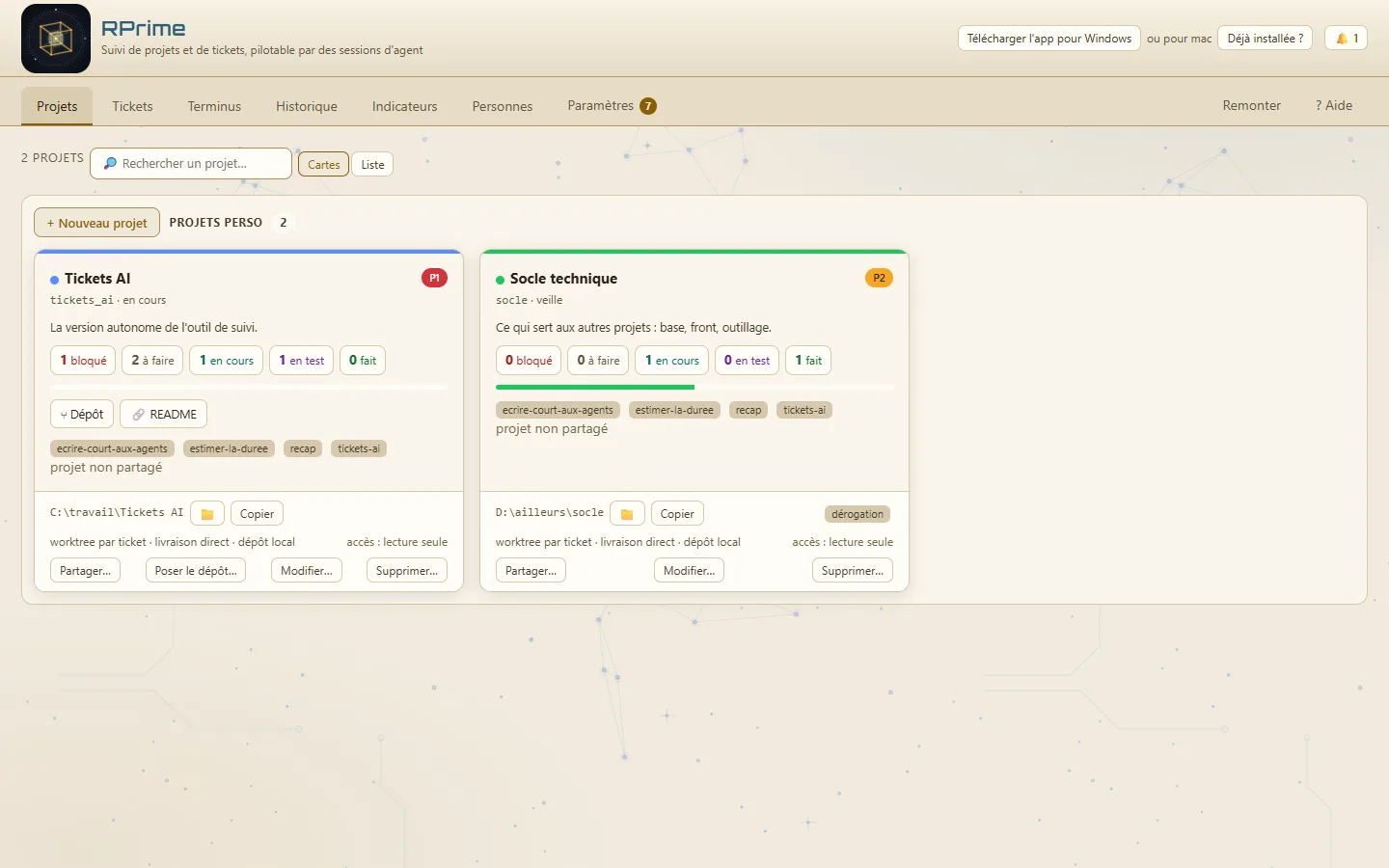
Une carte par projet. La bande de couleur est celle du projet ; on la retrouve sur ses tickets. Elle se choisit dans une palette, en créant ou en modifiant le projet — la première pastille est celle du thème, la dernière ouvre une couleur libre.
- La barre : combien de projets, la recherche (nom, clé ou description, sans tenir compte des accents), et Cartes / Liste — la liste met un projet par ligne, et la vue choisie vous suit d'une visite à l'autre.
- Les compteurs : combien de tickets dans chaque état, et la barre, la part de ceux qui sont faits.
- Les pastilles rondes : son propriétaire, puis les personnes invitées.
- Le pied : son dossier de travail (« dérogation » s'il a été saisi à la main), s'il travaille en un worktree par ticket, son mode de livraison (« puis tag » quand un tag le met en service), sa forge. En mode développeur, Copier copie son chemin et 📁 ouvre ce dossier dans votre éditeur.
- Les skills (en mode développeur) : ce qu'une session installe pour travailler sur ce projet. Au survol, une pastille dit à quoi sert le skill ; un clic ouvre son texte entier. « nom ? » : le skill est hors catalogue, l'app ne le posera pas. La même aide s'affiche sous le champ Skills de Modifier…, à la frappe.
- Cliquer le titre (ou le nom, dans la liste) ouvre le tableau de ce seul projet.
- + Nouveau projet ne demande que le nom. Les trois cases cochées sont des propositions : un dépôt, une recette avant la production, un ticket de cadrage qui porte l'idée — une session le prendra pour découper le projet en tickets.
- Où vivent ses tickets : dans la fenêtre RPrime d'un poste qui tient aussi un carnet du poste, le formulaire le demande en tête — sur l'instance hébergée, ou sur ce poste, où rien n'en part en ligne (des projets pro, par exemple). Choisir l'autre carnet y fait passer la fenêtre, et le formulaire s'y rouvre. Le bouton Carnet hébergé ⇄ / Carnet du poste ⇄, en haut, dit où l'on écrit et mène à l'autre ; la fenêtre s'ouvre sur le carnet du poste. Ses sessions d'agent se suivent dans l'onglet Terminus de sa page — celui du carnet du poste montre aussi les sessions de l'instance hébergée.
- Partager… · Modifier… · Supprimer… n'apparaissent que si vous en avez le droit. Supprimer dit d'abord ce qui partira, et demande de retaper la clé.
- Modifier… a deux volets. Le projet : nom, dossier, dépôts, skills, livraison, accès des sessions. Code et déploiement : la forge du projet (une forge enregistrée de son organisation, ou aucune), son jeton propre s'il en a un — il prime sur celui de la forge —, ses conventions de branche et de commit, sa branche de base et un test de la configuration ; puis où il est déployé — plateforme, stack, jeton de plateforme propre (seul à permettre de redémarrer ou redéployer) et les dossiers de sa stack qu'une session peut lire ou remplir. Chaque bloc de ce volet a son bouton et s'enregistre tout de suite, sans attendre Enregistrer du premier.
- Jumelage DEV / Test, au bas de Modifier… : deux projets de la même organisation deviennent une entrée. Un seul interrupteur, au bout de la barre des projets, règle toutes les paires d'un geste : l'une de leurs faces, l'autre ou les deux. On jumelle avec un projet qui existe — en disant lequel des deux est la face DEV — ou en créant son projet de test (« nom – Test », sans dépôt) ; la face de test porte le nom qu'on lui donne. Déjumeler ne supprime rien : les deux projets et leurs tickets restent. Quand un suivi externe tient la paire, le bloc est en lecture seule et le dit : elle se règle chez lui. Sur un projet de l'instance en ligne vu du poste, le même réglage s'ouvre par Jumelage…, sur sa carte.
- Le relais entre les deux faces se passe depuis la fiche d'un ticket, au bloc Relais : → DEV confie le développement d'un ticket de la face de test (un ticket naît sur la face DEV, lié au premier) ; → Test envoie un ticket DEV « En test » en recette — la spécification revient à qui la porte, ou une recette naît ; ✓ Valider accepte la recette et marque le ticket DEV « validé par » vous, qui propose alors sa clôture. Le ticket qui arrive est confié au propriétaire du projet d'arrivée. Quand un suivi externe tient la paire, ces gestes se jouent chez lui, et la fiche le nomme.
- Partager… invite des personnes une à une, ou attache une équipe (section Équipes) : ses membres entrent au rôle membre, et ceux que son propriétaire y ajoutera ensuite aussi — c'est dit sous le choix, avant d'attacher. Chaque ligne dit d'où la personne tient le projet (« par l'équipe … ») ; qui n'y entre que par une équipe se règle ou se détache avec elle, et l'inviter reste le seul moyen de le nommer gestionnaire. Une personne garde le plus haut accès de toutes ses sources.
- Partager… › Organisations invitées invite une autre organisation, par son nom exact. Ses administrateurs acceptent ou refusent ; accepter crée chez eux une équipe vide « … (invité) », attachée au projet sans accès ops : ceux qu'ils y mettent voient ce projet et ses tickets, et y travaillent en éditeur au plus — rien d'autre de votre organisation. Comme toute équipe attachée, ils peuvent lancer sur les postes partagés sur ce projet. Le ✕ retire l'invitation et détache l'équipe.
- Changer d'organisation… (administrateur système seul, connecté en personne) fait passer le projet dans une autre organisation. Avant de valider, la boîte dit ce qui suivra pour l'organisation choisie : les tickets, numéros compris ; les équipes de l'ancienne organisation, détachées ; les invitations individuelles, gardées sans rien ouvrir hors de l'arrivée ; un propriétaire qui n'en est pas. La forge et la plateforme se transfèrent avec lui ou se détachent — le transfert est refusé si elle sert aussi à un autre projet, ou si l'arrivée en a une du même nom. Ensuite, le projet n'est plus visible depuis l'ancienne organisation.
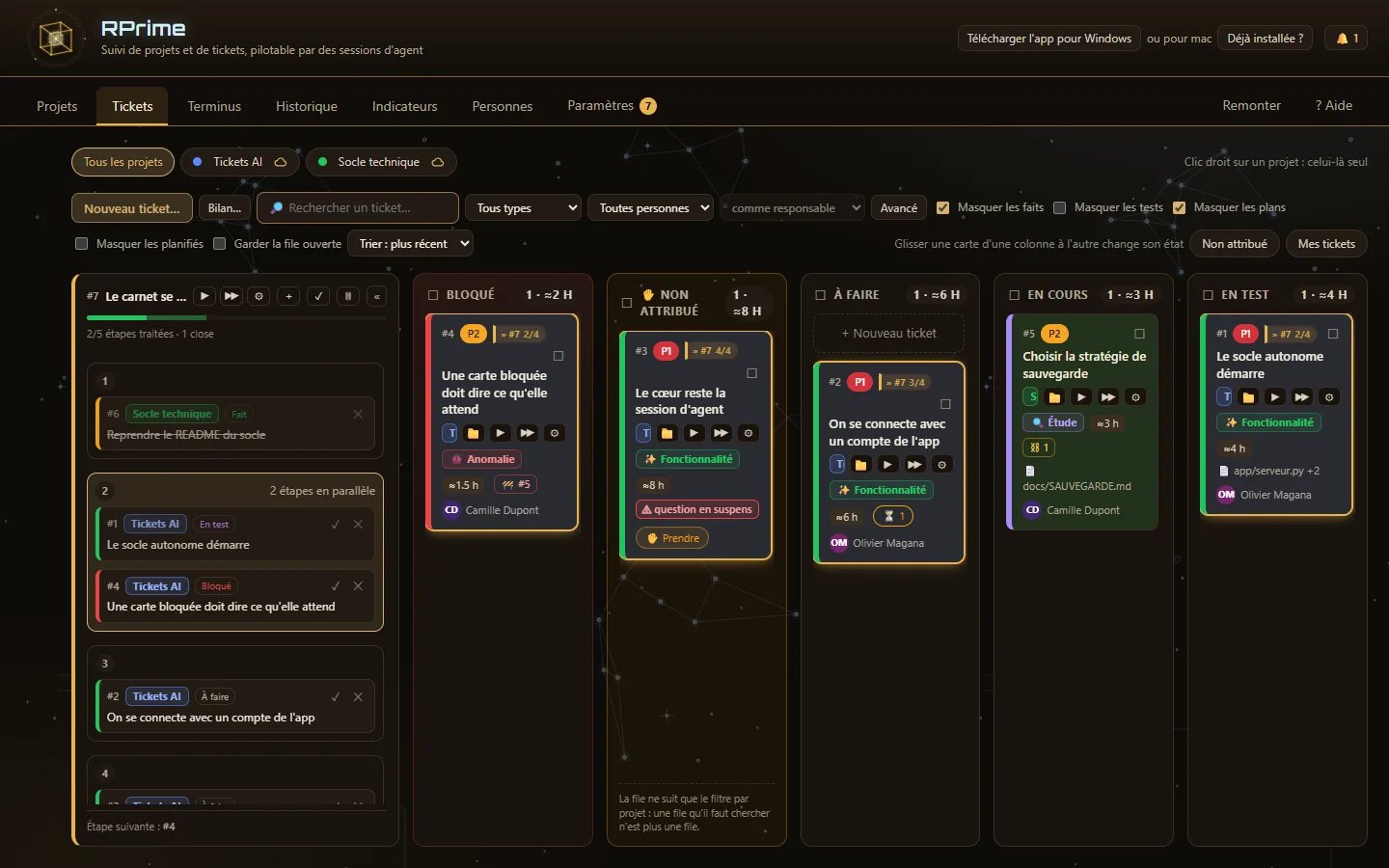
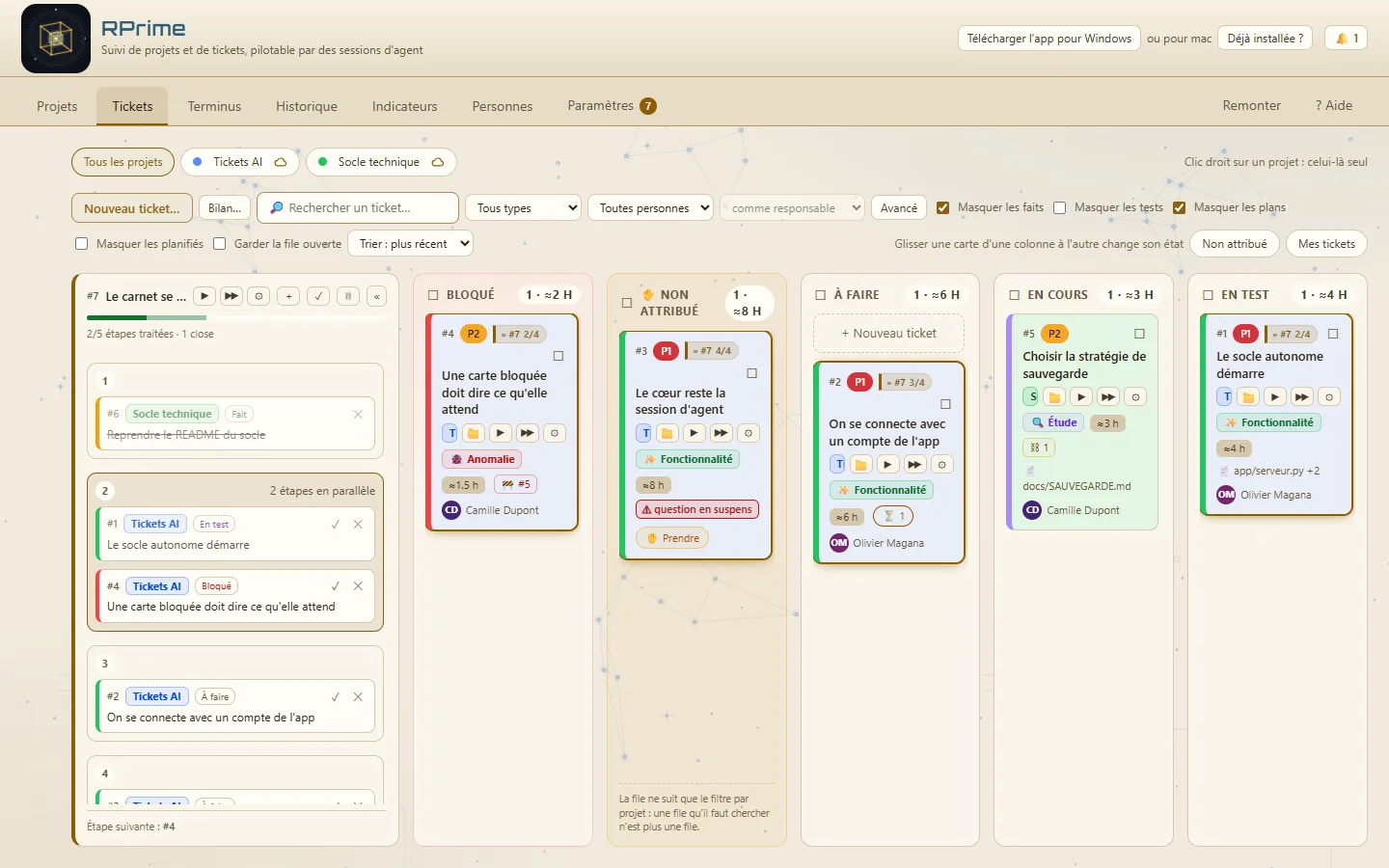
Une colonne par état — Bloqué · À faire · En cours · En test · Fait —, et une file ✋ Non attribué qui apparaît dès qu'un ticket attend d'être pris. Un ticket qui y est ne se montre pas aussi dans la colonne de son état : il n'y revient qu'une fois pris.
- Glisser une carte change son état. Une boîte demande un mot : vide, ça passe, mais c'est lui qui expliquera le déplacement dans six mois. Vers « En test » ou « Fait », ce mot est le commentaire de clôture. Pendant le glisser, une zone Clôturer apparaît : la colonne « Fait » est souvent masquée.
- La colonne « Fait » ne charge que les 50 tickets clos le plus récemment : son pied dit combien de plus anciens ne sont pas chargés, et Tout charger les amène. Chercher un texte les lit tous ; l'Historique aussi.
- Sur une carte : le numéro, la priorité (P1 la plus haute), le type (survolez-le : il dit à quoi il sert), le projet, l'échéance et l'estimation ; le responsable en toutes lettres, les collaborateurs en initiales ; ⏳ N les questions qui attendent une réponse de ce ticket ; 🤝 « de X » un ticket qu'on vous a confié en le bloquant ; « bloqué par » le ticket attendu.
- Prendre vous donne un ticket que personne ne tient.
- La barre d'outils : les pastilles de projets (plusieurs à la fois, clic droit pour n'en garder qu'un), les listes « Tous types » et « Toutes personnes », et à côté à quel titre — comme responsable, comme collaborateur, ou l'un ou l'autre : « Mes tickets » + « comme collaborateur », c'est ce sur quoi vous aidez sans en avoir la charge —, « Mes tickets », « Non attribué », « Masquer les faits », « Masquer les tests » (la colonne « En test » entière), « Masquer les plans » (cochée par défaut : les tickets de plan sortent des colonnes, leurs étapes restent), « Masquer les planifiés » (« À faire » sans les étapes de plan ni les plans : ce qui n'est planifié nulle part), le tri, la recherche — un numéro (#12) ou du texte —, et Avancé pour chercher jusque dans les commentaires et les discussions. Les filtres de la barre vous attendent à la visite suivante, même après F5 ou sur un autre poste ; le texte cherché, lui, ne se garde pas.
- Voir le projet apparaît quand le tableau n'en montre qu'un : il mène à sa carte, dans l'onglet Projets. Filtré sur un seul projet, l'écran prend sa couleur ; « Tous les projets » et la barre d'onglets restent à l'or.
- Cocher des cartes (ou la case d'une colonne pour toutes) fait apparaître le bandeau : prendre, passer la main, mettre dans la boucle, changer l'état, clôturer, supprimer. Chaque bouton dit d'avance combien de tickets il touchera — Clôturer · 8 −2 : huit passent, deux vous sont refusés. Échap vide la sélection.
- Nouveau ticket…, ou la carte + en tête d'« À faire ». Quand l'écran ne montre qu'un projet, il est déjà choisi ; sinon, on le choisit. Fermer la boîte sans créer garde un brouillon, rouvert par le bouton 📝 d'à côté.
- Les marque-pages à gauche : un par plan d'action. Un clic déroule sa colonne — les étapes dans l'ordre, celles d'un même groupe côte à côte, les recettes en trait discontinu. Une carte du tableau s'y glisse : lâchée sur un lot, elle le rejoint ; entre deux lots, elle en crée un à cette place. Pendant le glisser, les marque-pages scintillent : lâchée sur l'un d'eux, ou sur le fond de la colonne, elle est confiée à un agent qui choisit sa place et ajuste les recettes.
- Ajouter au plan…, sur la fiche d'un ticket ou dans le bandeau d'une sélection, fait la même chose sans glisser.
- +, en tête de la colonne d'un plan à côté de ▶, demande à un agent de compléter le plan : il relit son but et lui ajoute les étapes qui manquent. Il n'apparaît pas tant qu'une session de pilote tient le plan.
- Bilan… confie à une session la relecture des tickets cochés, ou des projets affichés : elle en tire un plan — ou un plan par sujet, si vous choisissez « Plusieurs plans » dans sa boîte, et elle suit la consigne qu'on y écrit.
Les tickets faits depuis peu, et ce qu'on en a dit : utile quand on lance plusieurs sessions qui se ferment dès qu'elles ont fini, sans qu'on ait eu le temps de les lire.
- La période se choisit en tête : 30 minutes par défaut, puis 2 h, 24 h, 7 jours ou tout. La recherche, le panneau Avancé et les projets sont ceux de l'onglet Tickets : filtrer ici filtre là-bas. Sans champ choisi, la recherche lit aussi les commentaires — clôture comprise.
- À gauche, les cartes des tickets faits, comme dans l'onglet Tickets ; à droite, la conversation de celle qu'on a choisie — la plus récente, tant qu'on n'en a pas cliqué une autre.
- Chaque ticket se lit comme un fil : le dernier message de sa session — quand elle a tourné dans Terminus sur un de vos postes — et sa clôture. Le numéro et le titre ouvrent la fiche.
- Dessous, une zone d'écriture : « Commenter », ou « ↻ Rouvrir », qui repasse le ticket en cours avec votre texte en commentaire — et, en mode développeur, « ↻ ▶ » ou « ↻ ▶▶ » qui le relance aussitôt.
- On y arrive aussi par « 📝 CR » sur la carte et dans l'aperçu d'un ticket fait, qui l'ouvre sur ce seul ticket.
Ce que les sessions se disent entre elles, tous tickets confondus — une page pour regarder, pas pour travailler. Cachée par défaut : on la montre en cochant « Conversations » dans Paramètres › Moi › Mon écran › Onglets affichés.
- Les filtres : un texte (sujet ou messages), un ticket participant, le nombre de participants (à deux, à trois ou plus…), « En attente » — une question reste sans réponse —, « Avec un humain » — une personne y a écrit —, et les projets du filtre de l'onglet Tickets.
- Dans la fenêtre RPrime du poste, les fils du carnet hébergé y sont aussi, marqués en ligne ; chacun s'ouvre dans son carnet.
- À gauche, un fil par carte, le plus récemment actif en tête : ses participants, son nombre de messages et de questions en attente. À droite, le fil choisi, comme dans la fiche d'un ticket, en lecture seule.
- On n'y voit que les fils dont au moins un ticket est dans votre périmètre ; le titre d'un participant hors périmètre ne s'affiche pas.
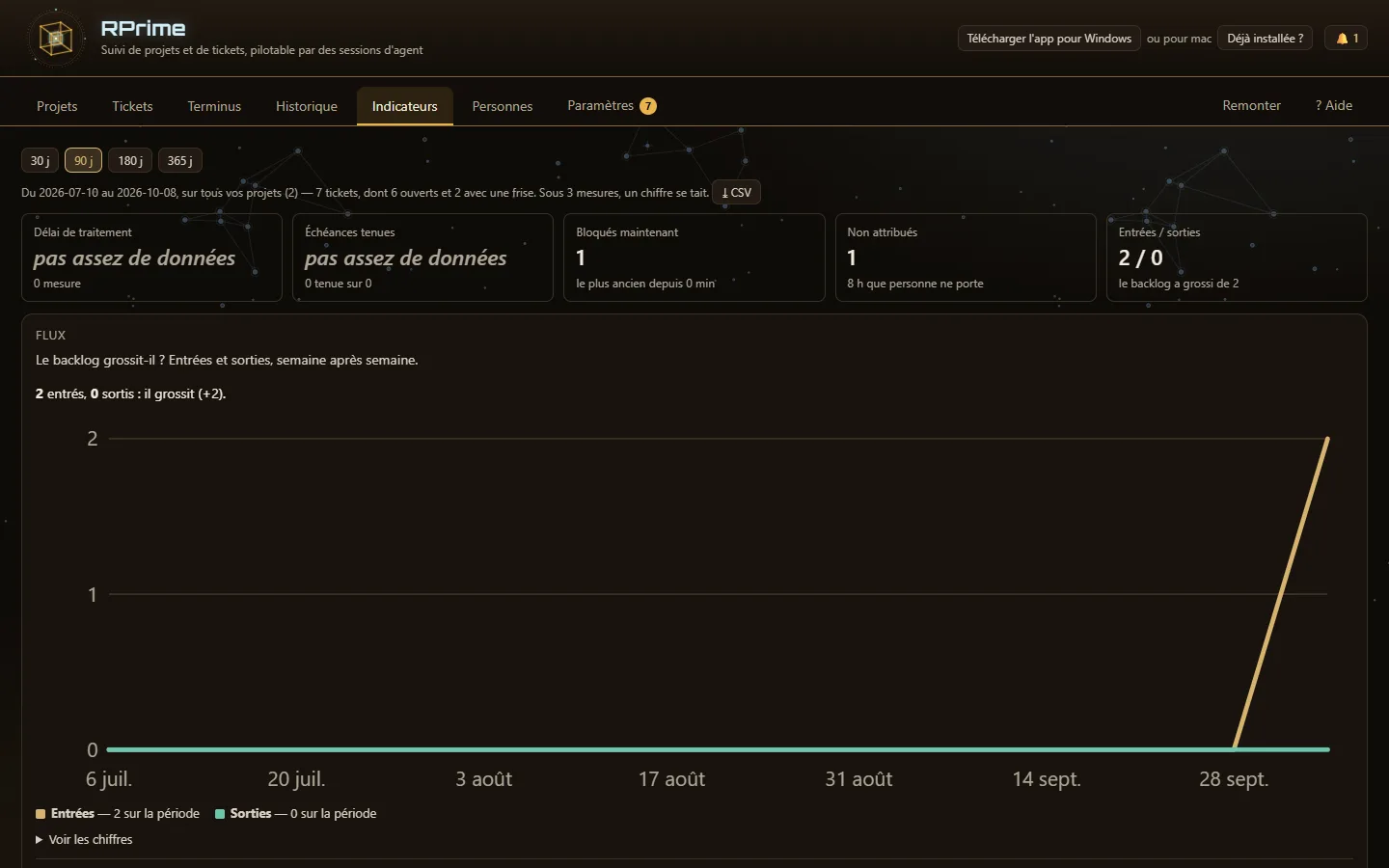
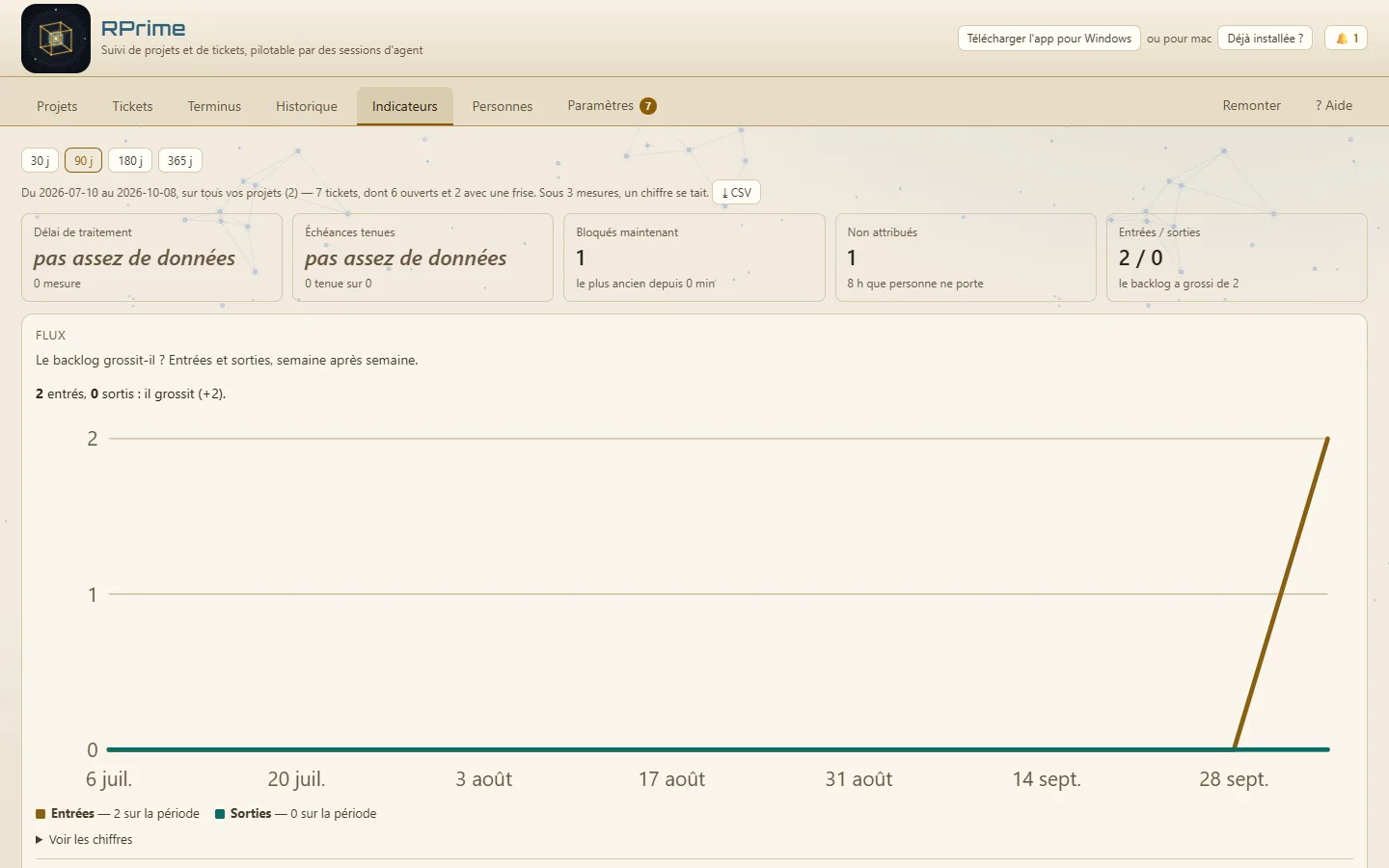
Ce que le carnet sait dire de lui-même, lu dans ce qu'il garde déjà — la frise des tickets, leurs échéances, leurs estimations, ce qui bloque quoi. Rien n'est à saisir.
- La période (30 à 365 jours) se choisit en tête. Les projets sont ceux du filtre du tableau : filtrez dans Tickets, puis revenez ici.
- Dans la fenêtre RPrime du poste, un jeu de chiffres par carnet : celui du poste, puis celui du carnet hébergé, chacun sous son nom — jamais additionnés. ⤓ CSV n'exporte que celui du carnet où l'on est.
- Cinq vignettes résument l'écran, et ⤓ CSV exporte les chiffres affichés — même période, mêmes projets — pour un tableur.
- Six blocs, chacun pour une décision : le flux (le backlog grossit-il ?), les délais (quel délai annoncer ?), les échéances, les blocages, la charge par personne (en heures ouvertes) et la part de chaque état dans la vie d'un ticket.
- Trois courbes en tête : les entrées et les sorties de chaque semaine, l'en-cours semaine après semaine, et le cumul des livrés. Survolez-les pour lire une semaine ; Voir les chiffres, sous la première, déplie le tableau.
- La couverture, sous chaque bloc, dit combien de tickets il a pu mesurer sur combien il aurait dû. Sous trois mesures, un chiffre ne s'affiche pas : on lit pas assez de données.
- Un numéro de ticket ouvre sa fiche.
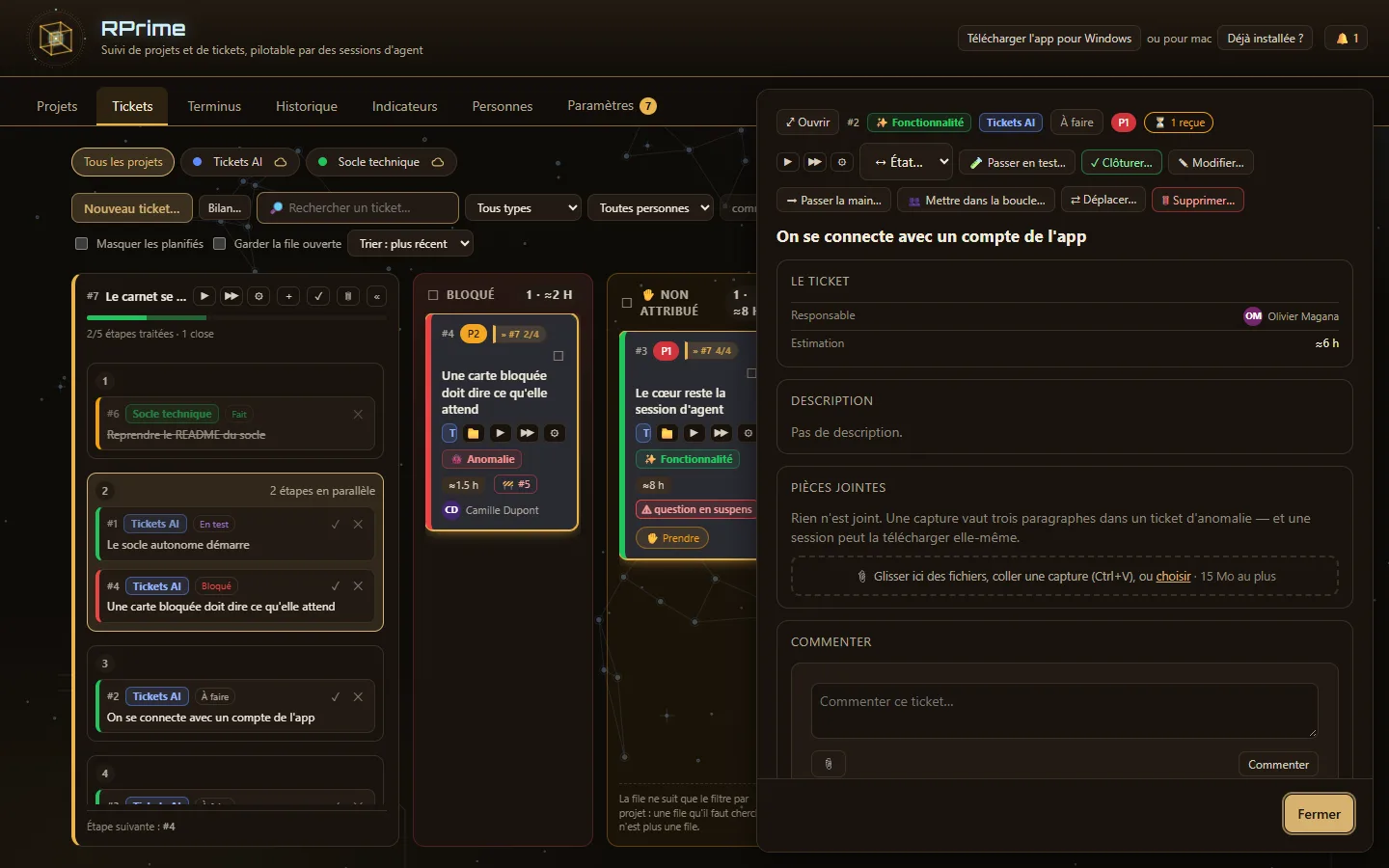
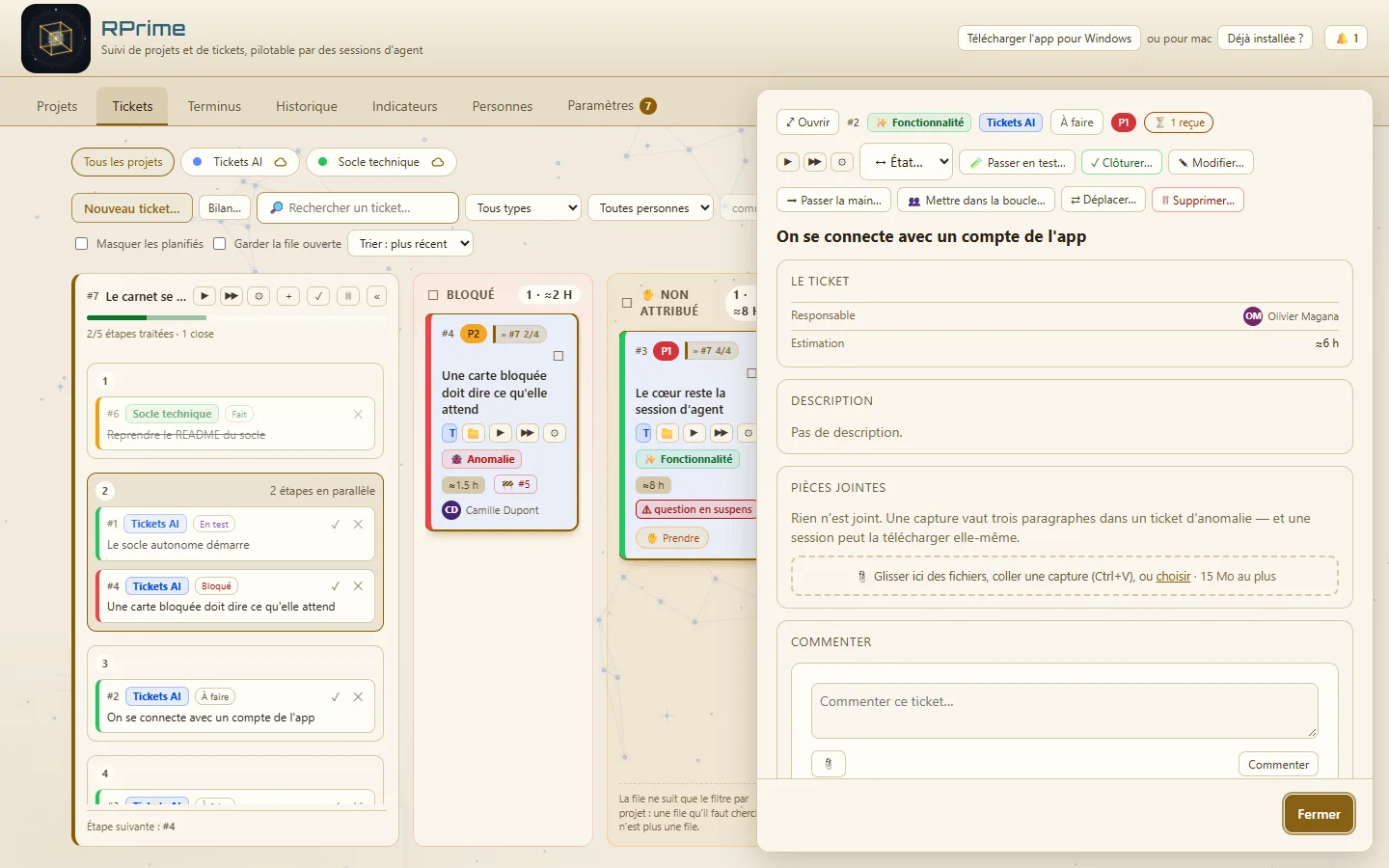
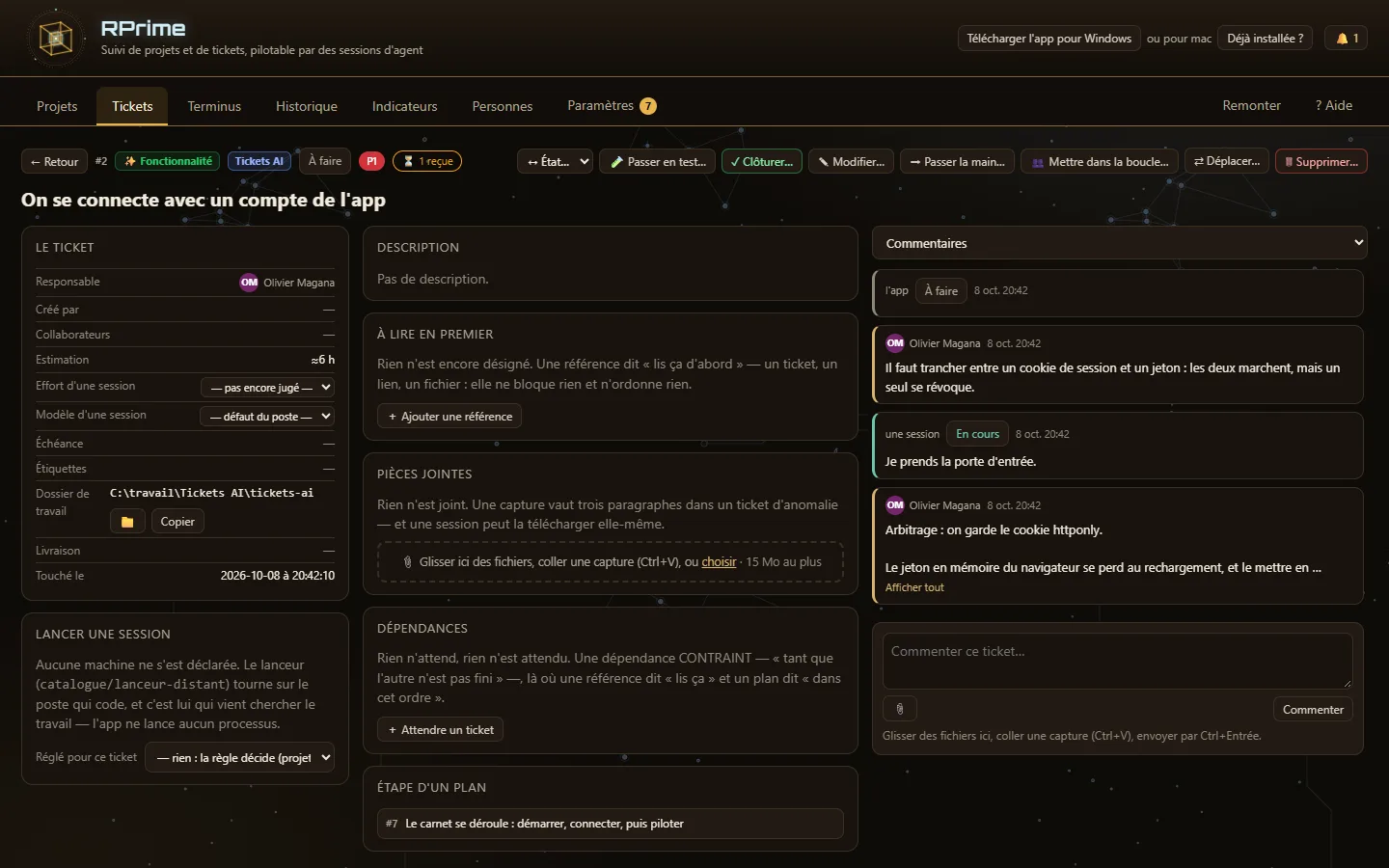
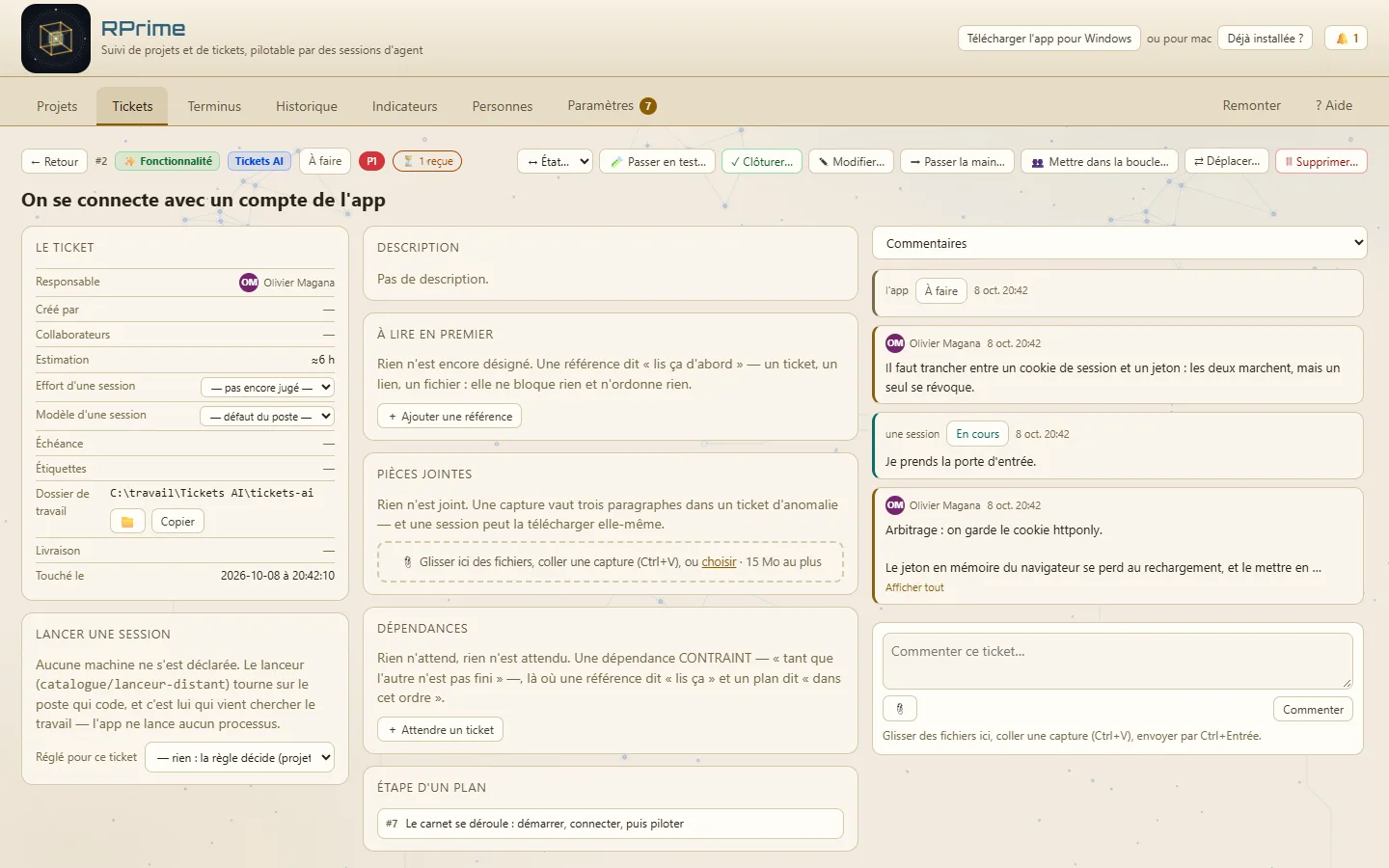
- Cliquer une carte ouvre l'aperçu en panneau à droite, avec les mêmes gestes que la fiche. ⤢ Ouvrir mène à la fiche entière ; ← Retour ramène au tableau.
- Commenter se fait depuis l'aperçu, sans ouvrir la fiche : la même zone d'écriture, avec ses pièces jointes et Ctrl+Entrée. Pour relire la frise ou répondre à une question, ⤢ Ouvrir.
- Le tableau reste vivant derrière l'aperçu : on y glisse une carte, on en clique une autre pour la voir dans le même panneau. Échap le ferme, comme un clic à côté — sur le tableau ou dans Terminus.
- Trois colonnes au-delà de 1100 px de large ; sur un écran plus étroit, les faits restent à gauche, et le contenu puis la discussion se suivent à droite.
- À gauche, ce que le ticket est : responsable, estimation, échéance, effort et modèle d'une session, dossier de travail, ce que les sessions ont coûté, et — en mode développeur — Lancer une session.
- Au milieu, ce qu'on y lit : la description, À lire en premier, les pièces jointes, — en mode développeur — les commits du ticket, ses dépendances et l'étape de plan qu'il est.
- À droite, ce qui s'y est dit : la frise des états et des commentaires. Le sélecteur de canal passe des commentaires du ticket aux fils de discussion entre sessions ; une question ouverte y reste marquée jusqu'à sa réponse.
- Les gestes, les mêmes sur l'aperçu : ↔ État… (vers n'importe quel état, en écrivant le mot du passage) · ✎ Modifier… · ➡ Passer la main… · 👥 Mettre dans la boucle… · 🔓 Débloquer · 🧪 Passer en test… · ✓ Clôturer… · ⇄ Déplacer… · 🗑 Supprimer…. L'aperçu porte en plus ▶ et ▶▶, en mode développeur, pour lancer une session sans ouvrir la fiche. Un geste grisé n'est pas caché : il vous est refusé, et la raison est écrite sous les boutons.
- ⇄ Déplacer… range le ticket dans un autre projet quand il a été ouvert au mauvais endroit : il garde son numéro et toute son histoire, et la frise dit d'où il vient. Seuls les projets où vous pouvez créer un ticket sont proposés.
- Bloquer demande à qui confier le ticket en attendant : il lui est prêté, et revient seul à qui le portait quand il sort de « Bloqué ». La frise garde le prêt et le retour.
- Joindre : le cadre pointillé « 📎 Glisser ici… » des pièces jointes, sur l'aperçu comme sur la fiche — on y glisse des fichiers, on clique pour les choisir, ou on colle une capture (Ctrl+V). Le curseur dans la zone d'écriture, la capture part avec votre mot. Nouveau ticket… a le même cadre : les pièces sont jointes dès que le ticket est créé, et la boîte d'un changement d'état aussi : les pièces s'y rangent sous la ligne du passage. Jointe hors d'un mot, une pièce laisse sa propre ligne dans la frise : qui l'a jointe, et quand.
- Une alerte en tête : « pas livré » — le travail n'a quitté aucun poste —, « question en suspens » — une question attend alors que plus personne ne travaille là —, ou « effort à relever » — sa session s'est arrêtée après son audit parce que le ticket vaut un niveau d'effort plus haut : ▶ ou ▶▶ le relance à ce niveau.
- ▶ Supervisé lance une session sur ce ticket, que quelqu'un suit : elle s'arrête en test et vous laisse décider de livrer. ▶▶ Autonome : personne devant l'écran, la session traite, livre et clôt seule. Sur un plan, Supervisé demande avant chaque groupe d'étapes, Autonome les ouvre l'un après l'autre.
- ⚙ Lancement avancé, à côté de ▶ et ▶▶ : il ouvre toujours la boîte, pour choisir la machine, le compte Claude, le mode, l'effort et le modèle. L'effort et le modèle choisis là s'écrivent sur le ticket.
- Compte Claude : à côté de la machine, la boîte de lancement et la fiche disent sur quel compte la session partira, et pourquoi — « Jeton « pro » — réglage du projet ». Le plus précis gagne : la règle entière est plus bas, sous Sur quel compte Claude part une session. Pour en changer, choisissez-le exprès dans la liste : un de vos jetons (Paramètres → Comptes et jetons) ou le compte du poste, chez vous comme sur un poste qu'on vous prête. Garder ce compte pour ce ticket en fait votre réglage du ticket : son prochain ▶ part dessus d'un clic ; il se retire sur la fiche, ligne « Réglé pour ce ticket ». Quand rien ne peut partir — le poste d'un autre, qui ne prête pas son compte, et vous n'avez pas de jeton —, Lancer se grise et la raison s'écrit dessous. La fiche dit le compte de la dernière demande, et la carte Terminus celui de sa session.
- « session #N » dans une frise : c'est la session du ticket N qui a écrit, pas une personne.
- Une session passe le ticket en cours en commençant, écrit son plan en commentaire, et termine par un commentaire de clôture : ce qui a été fait, les commits, ce qui a été vérifié, ce qui reste.
- Ces boutons, les clés d'API, les dossiers 📁 et les commits n'apparaissent qu'en mode développeur (Paramètres → Moi → Mon écran). Ce mode range l'écran ; il n'ouvre ni ne ferme aucun droit.
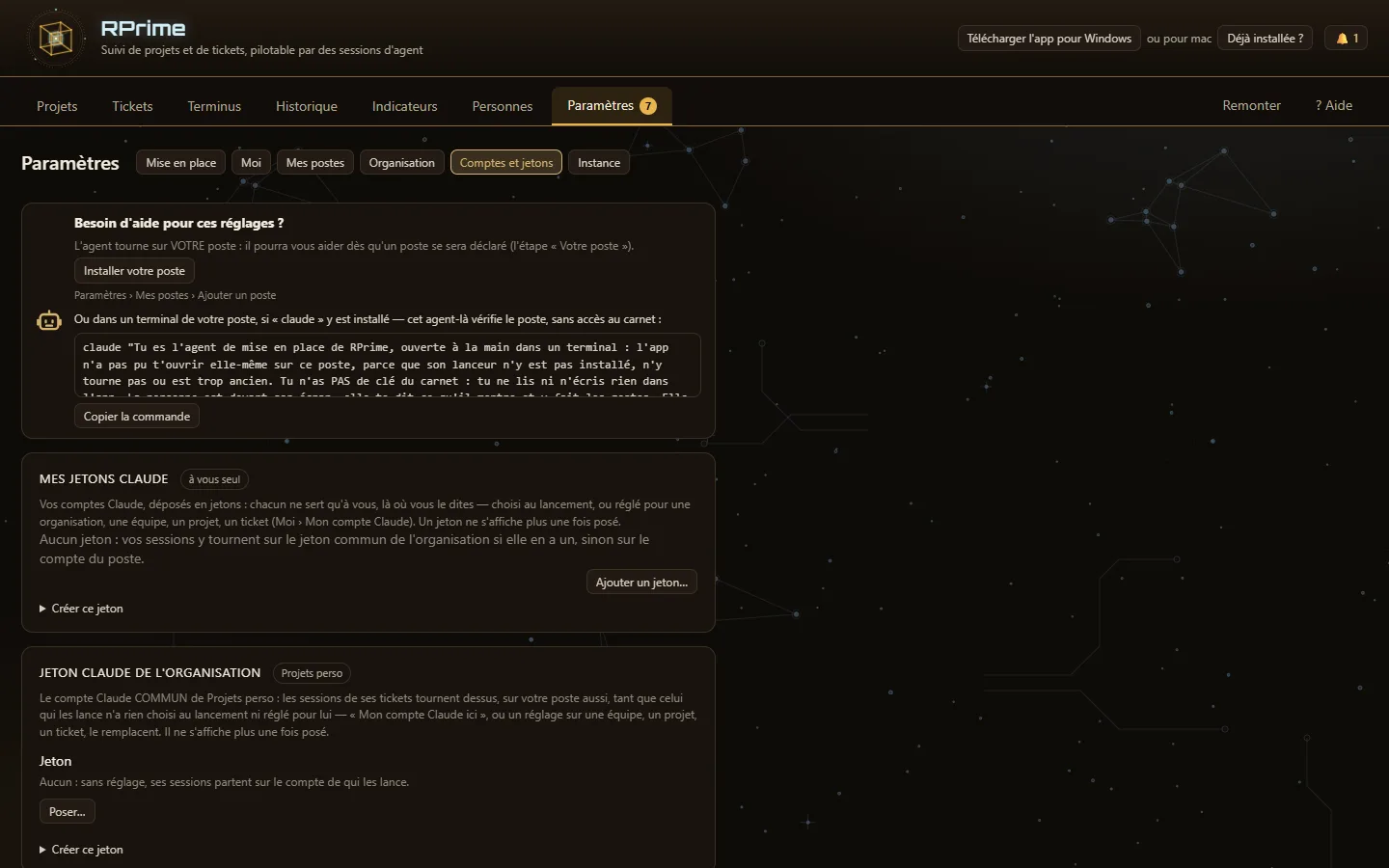
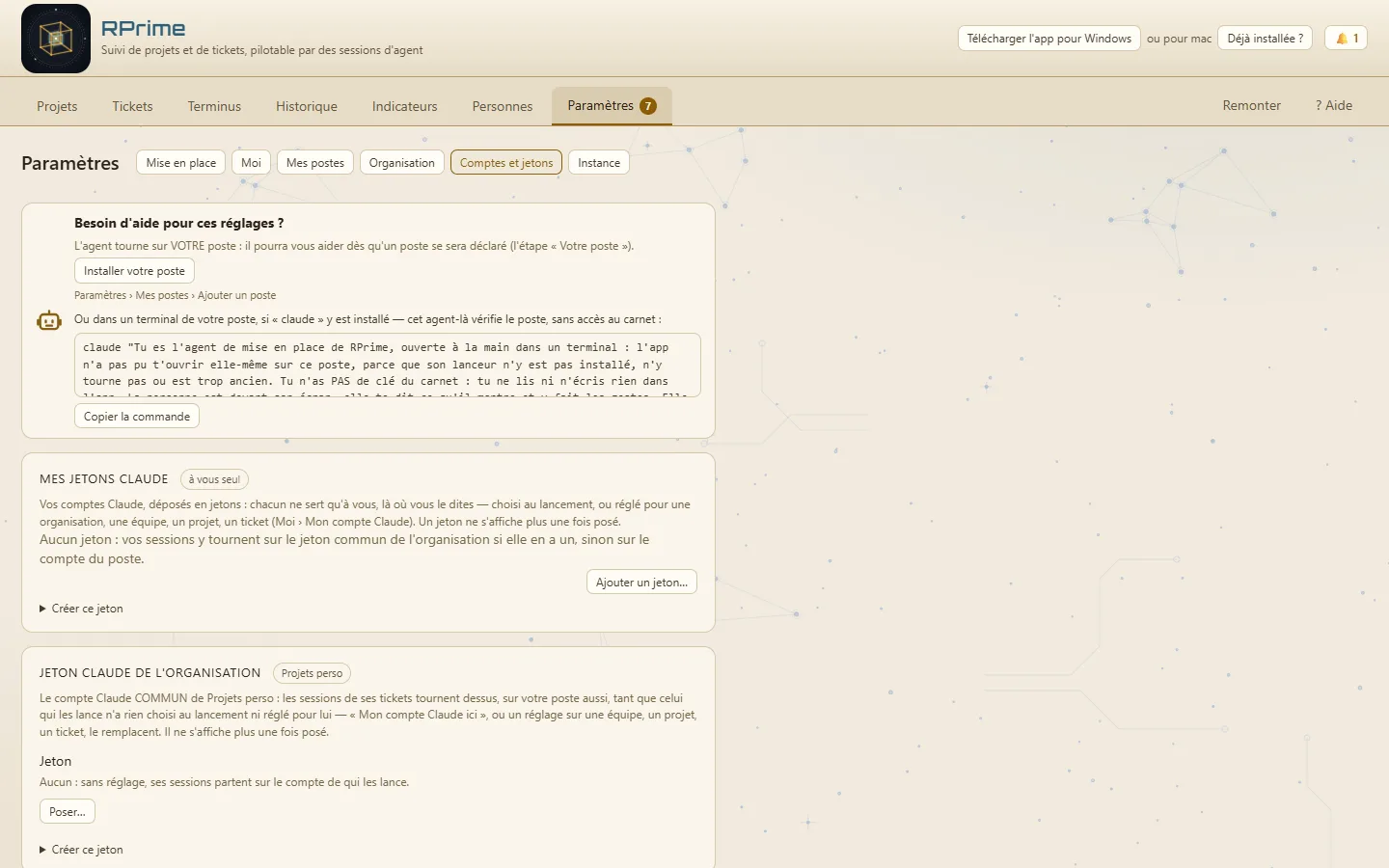
Une session consomme le compte Claude de qui la lance : un de ses jetons, ou le compte connecté sur le poste. Le plus précis gagne — le premier de cette liste qui dit quelque chose décide, sur votre poste comme sur le poste d'un autre :
- le compte choisi au lancement — la liste Compte Claude de la boîte de ▶, ▶▶ et ⚙, ou du bloc Lancer de la fiche ;
- votre réglage du ticket — Garder ce compte pour ce ticket dans la boîte, ou la ligne Réglé pour ce ticket de sa fiche ;
- votre réglage du projet — Modifier… du projet, Mon compte Claude ici ;
- votre réglage d'une équipe du projet — sur sa carte, dans Personnes, si vous en êtes membre ;
- votre réglage de l'organisation — Paramètres → Organisation, Mon compte Claude ici ;
- le jeton commun de l'organisation, si elle en a un — Paramètres → Comptes et jetons, posé par son administrateur ;
- rien de tout cela : sur votre poste, le compte qui y est connecté ; sur le poste d'un autre, votre jeton Par défaut (Paramètres → Moi → Mon compte Claude), puis le compte de ce poste s'il vous le prête — sinon la demande est refusée.
- Un réglage est à vous seul : chacun règle pour lui, parmi ses jetons, et personne ne règle le compte d'un autre, administrateur compris. Tous vos réglages se relisent d'un coup dans Paramètres → Moi → Mes comptes par contexte. Un réglage vaut un de vos jetons, ou Compte du poste dit exprès — les rangs plus larges ne s'appliquent alors plus.
- Le jeton commun d'une organisation est un défaut, pas une obligation : il sert aux tickets de l'organisation tant que vous n'avez rien choisi ni réglé de plus précis, sur votre poste aussi.
- ⚙ Lancement avancé ouvre toujours la boîte : la première ligne de la liste Compte Claude y dit le compte que la règle donne et le rang qui l'a donné ; les suivantes le remplacent, pour ce lancement seulement.
- Deux équipes du même projet réglées sur deux comptes ne se départagent pas : leur réglage est ignoré, celui de l'organisation décide, et la boîte le dit. Réglez le projet pour trancher.
- Un jeton se crée par
claude setup-token, dans un terminal connecté au bon compte Claude : le jeton est celui du compte connecté à ce moment-là, et rien ne le dira plus tard. Il se pose dans Paramètres → Comptes et jetons, où il ne s'affiche plus jamais. - Aucun repli : le compte désigné part, ou la demande ne part pas. Un réglage qui nomme un jeton que vous n'avez plus, ou un poste dont le lanceur est trop ancien pour passer un jeton : la demande est refusée, en nommant le réglage. Un jeton expiré ou révoqué : la session s'arrête et la demande passe « échec ». Jamais elle ne retombe en silence sur le compte du poste. Un jeton se renouvelle sous le même nom — Remplacer… sur sa ligne.
- Le quota d'un de vos jetons se lit sur sa ligne après sa première session ; celui du compte d'un poste, sur la carte du poste. Celui du jeton commun d'une organisation n'est pas suivi : rien ne prévient avant qu'il soit épuisé.
- Une reprise garde le compte de sa session d'origine, quels que soient les réglages changés depuis. Les étapes d'un plan se règlent chacune sur son ticket ; un jeton choisi exprès en lançant le plan vaut pour toutes.
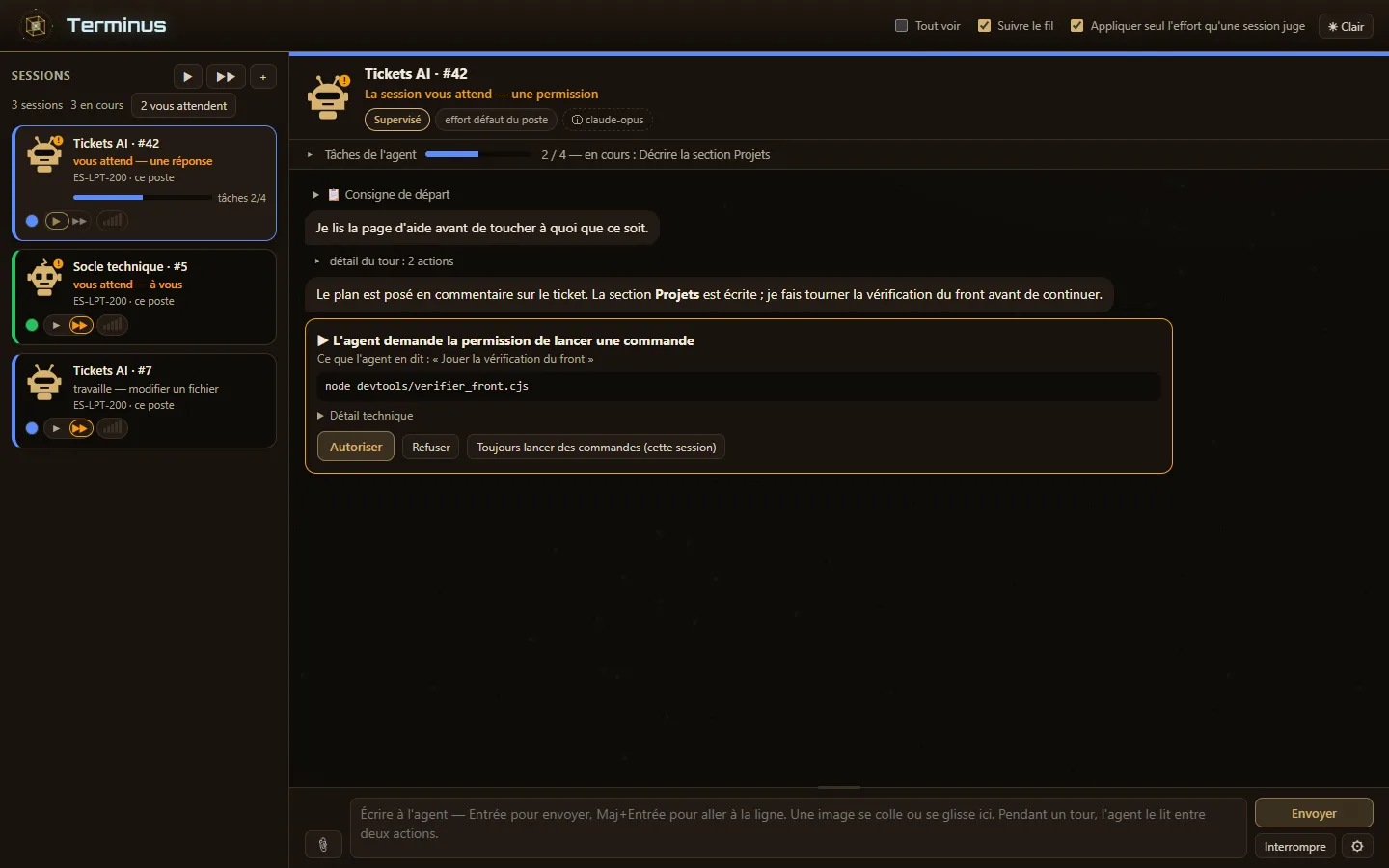
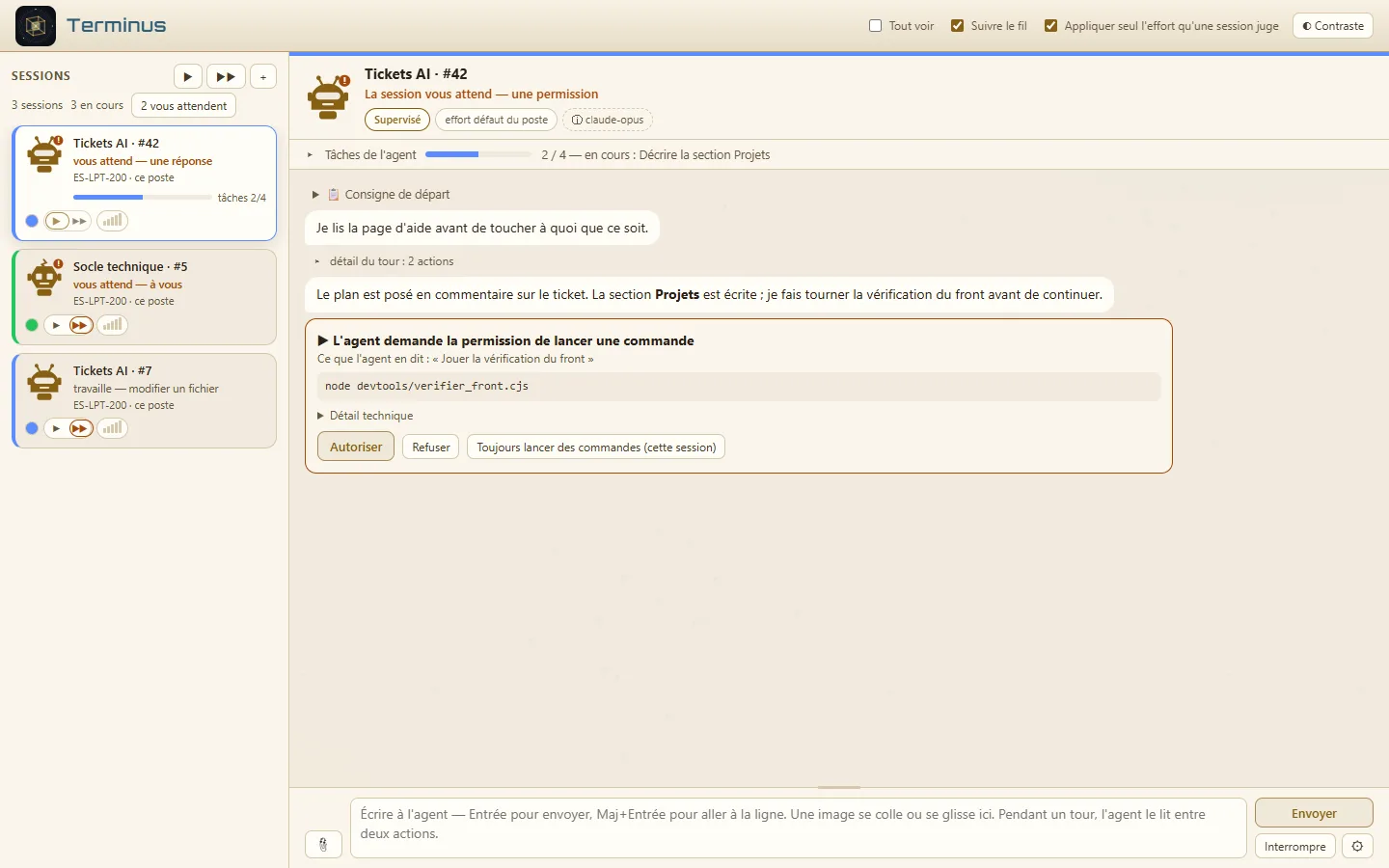
Une fenêtre à part, sur la machine qui lance les sessions (lanceur distant démarré avec -Terminus) : chaque session y a sa carte, à la couleur de son projet, au lieu d'un onglet de terminal. Elle suit le thème du système, et le bouton Clair / Sombre, en haut à droite, le force.
- À gauche, les cartes : ce que fait chaque session — elle travaille, elle vous attend (une permission, une question, la fin de son tour), elle patiente (sa veille, un ticket qui la bloque, la réponse d'une autre session), ou elle a livré. Sous son nom, une ligne d'icônes, chacune nommée par une infobulle au survol : la couleur de son projet, son rôle, son type, son effort (une jauge de cinq crans) et son mode ▶ | ▶▶ — supervisée ou autonome. La carte affiche : ses gestes sont dans son menu, au clic droit. Les étapes d'un plan se rangent sous la carte de leur pilote, qui les replie — les ouvertes seulement, une étape terminée reste visible — et montre l'avancement du plan — étapes traitées, closes, et les suivantes ; l'icône du rôle dit ce que tient une session (🧭 pilote, 📊 bilan, 🎯 épreuve, et 🪂 saut quand le pilote joue un déploiement) ; celle du type, le type de son ticket (✨ Fonctionnalité, 🔍 Étude…), son aide au survol ; une session livrée quitte la liste seule (sauf une étude lancée à la main, qui attend qu'on la lise), une session arrêtée sans livrer attend Retirer.
- Clic droit sur une carte : le menu de sa session. Passer en
autonome ou en supervisé, en cours de route ; Garder ouverte après la
livraison — une session qui a livré se referme seule : cochée, elle livre, clôt son
ticket et reste, vous continuez avec elle ; Épingler en haut un agent
sans ticket — un seul à la fois, et sa carte reste en haut pendant que les autres défilent
dessous ; Renommer la carte ; Lui dire de se prendre un ticket — elle
prend celui que vous nommez, ou vous propose le titre, le but et le projet du sien et ne
le crée qu'après votre oui, puis en devient la session ; changer son
effort ; lui imposer un autre modèle (la même conversation repart avec
lui : le tour en cours s'interrompt) ; Séparer le terminal (la conversation
s'ouvre dans un onglet,
/exitlà-bas la rend à sa carte). Un geste qui ne se fait pas ici reste dans le menu, grisé, sa raison écrite dessous. Ce que le menu a réglé se relit sur la carte : 📌 épinglée, ⏸ gardée ouverte, le modèle imposé. Les mêmes gestes sont en tête de la roue ⚙ du chat. - À côté de « Sessions », ▶ et ▶▶ lancent un agent sans ticket, suivi ou autonome : vous ne choisissez que l'organisation où il travaille — un clic sur son nom le lance, et avec une seule organisation il part tout de suite. Avec deux carnets, chaque ligne dit le sien : « Carnet du poste — … », « Carnet hébergé — … », et une dernière, « Les deux carnets — … », ouvre un agent qui travaille dans celui du poste et tient aussi l'hébergé — il peut alors porter en ligne ce qu'il lit au poste ; + lance un ticket : on le cherche, puis ▶ à sa gauche l'ouvre supervisé, ▶▶ autonome. Sa carte arrive quand le lanceur le remet. Cet en-tête reste en haut : seules les cartes défilent dessous. Une ligne y dit combien de sessions sont là, combien sont en cours, et combien vous attendent — un clic sur ce dernier ne montre plus que celles-là (et la carte choisie), un autre les remontre toutes.
- Dans l'onglet Terminus de RPrime, la roue ⚙ (Paramètres des postes), à côté de ▶ / ▶▶ en tête de la colonne des sessions, montre la charge de chaque poste — sessions ouvertes sur permises, mémoire engagée utilisée et libre, et pourquoi il est plein — et règle ses deux limites : le nombre maximum de sessions à la fois et la marge de mémoire sous laquelle il n'en ouvre plus (0 : pas de limite ; vide : celle de son lanceur). Un réglage vaut dès la demande suivante, sans relancer le lanceur. Seul le propriétaire d'un poste le règle.
- À droite, dans l'onglet Terminus de RPrime, la colonne du plan quand la carte choisie est celle d'un pilote ou d'une étape : la même que dans Tickets, mais en lecture — ni lancer, ni supprimer, ni retirer d'étape, et elle ne se replie pas. Un clic sur une étape ouvre sa fiche.
- Au milieu, le fil de la carte choisie : ce que l'agent écrit, en clair ; ses actions repliées sous « détail du tour » ; sa liste de tâches en une ligne au-dessus. Une permission se donne d'un bouton — une fois, ou pour toute la session.
- En bas, on lui écrit : Entrée envoie, Maj+Entrée va à la ligne ; un message tapé pendant son tour est lu entre deux actions, et il y répond. Interrompre arrête le tour en cours. Sous la roue ⚙ : en tête, les gestes de la session — les mêmes qu'au clic droit sur sa carte — ; puis les réglages de l'agent : le mode de permission, Relancer à un niveau d'effort, Transférer à… une autre machine du compte, et Terminer la session, qui demande deux clics ; le panneau se ferme au clic dehors ou avec Échap.
- Deux carnets, deux Terminus : dans la fenêtre d'un poste qui tient aussi un carnet du poste, chaque carnet a son onglet Terminus. Celui de l'instance hébergée ne montre que ses sessions : celles du poste n'y apparaissent jamais. Celui du carnet du poste montre les sessions des deux, chaque carte marquée poste ou en ligne, et un #n y ouvre le ticket de SON carnet — la fiche en ligne s'ouvre à droite du tableau, sans changer de carnet. Dans ce Terminus-là, ▶, ▶▶ et + sont grisés (un ticket se lance de sa fiche) et Transférer à… absent.
- Transférer à… liste les autres machines en ligne du compte. La session y reprend son ticket : elle commite et pousse d'abord son travail et pose sa passation sur le ticket, puis sa carte se ferme ici et une autre s'ouvre là-bas. La conversation, elle, ne suit pas — la session repart du ticket et de sa branche.
- Rouvrir, sur la carte d'une session terminée, fait repartir la même conversation dans cette carte : on continue avec cet agent. Et pendant les quelques secondes où une session qui a livré se referme, Ne pas terminer la session, sous le fil, la garde ouverte.
- Fermer Terminus pendant que des sessions tournent les arrête ; à la réouverture, la fenêtre les propose : cochez celles à reprendre (Tout, Rien), puis Reprendre — chacune repart sur sa conversation, dans son mode.
- Quand quelque chose échoue — un tour en erreur, une session sortie en échec —, le fil propose d'ouvrir un ticket, prérempli avec ce qui a échoué.
- Dans la fenêtre de Terminus, qui montre RPrime, Terminus est un onglet juste après Tickets, qu'une session tourne ou non : sans session, il dit simplement qu'il n'y en a aucune. On passe de l'un à l'autre sans rien perdre (le fil, ce qu'on tapait, la carte choisie). Si l'hôte ne répond plus, l'onglet le dit : Réessayer, et s'il ne revient pas, fermer la fenêtre et la rouvrir (raccourci « RPrime » du menu Démarrer). On le cache comme les autres, dans Paramètres → Moi → Mon écran.
- Hors de la fenêtre — un navigateur, un autre poste, un téléphone —,
l'onglet Terminus montre la même page, relayée par chaque poste du
compte : les mêmes cartes (rôle, avancement du plan, humeur, mode, effort) et le même
fil. Quand il y a plusieurs postes, une barre de postes au-dessus choisit
lequel on regarde. On y répond d'ailleurs : Autoriser ou
Refuser une permission (et « Toujours »), répondre à une question, écrire à la
session, Interrompre le tour — le poste l'applique, et le fil le montre ; un geste
refusé par le poste s'y dit avec sa raison. Ce que seul le poste sait faire (l'effort, le
mode, terminer, passer au terminal…) est grisé, avec sa raison. Un poste
lancé avec
-SansGestesDistantsrefuse tout geste à distance : tout est grisé, et c'est dit. Le contenu des résultats d'outils reste sur le poste. Dans la fenêtre d'un poste, les sessions des autres postes se choisissent dans la même barre. Au téléphone, les cartes passent au-dessus du fil, le plan d'un pilote sous le cadre, et les gestes — répondre, autoriser, interrompre, envoyer — ont la taille d'un doigt. - On passe d'un ticket à sa carte et retour : sur le tableau, « ▣ Terminus » marque un ticket dont la session a sa carte ; sa fiche et son aperçu proposent Voir dans Terminus. Un clic sur « ▣ Terminus » ou sur l'état du ticket (En cours…) mène aussi à sa session. Dans Terminus, un #n ouvre l'aperçu du ticket par-dessus les cartes, sans quitter l'onglet ; le survol d'une carte donne le titre entier de son ticket. Le badge de l'onglet compte les sessions qui attendent quelqu'un, et Précédent revient à la carte d'où l'on venait.
- Les personnes que vous pouvez voir, et parmi lesquelles on choisit un responsable. En tête, l'organisation que la page règle — d'office, votre organisation par défaut ; pour son admin, ses comptes sur son quota.
- Avec plusieurs organisations, le menu Organisation, à droite de l'en-tête, choisit celle que la page règle — ses gens, leur rôle, ses équipes, ses invitations —, et rien d'autre. Dans la fenêtre RPrime du poste, il propose celles des deux carnets : une organisation en ligne se règle d'ici, par les mêmes gestes ; retirer quelqu'un, désactiver une fiche ou fusionner y demandent une confirmation de la fenêtre. Les clés d'API, elles, se gèrent sur la page de leur carnet, dans celle de ses organisations que le menu choisit.
- Le tableau : nom et courriel, compte (identifiant, ou « pas d'accès »), rôle dans l'organisation et niveau du compte. Le rôle dit ce qu'on y tient (l'administrer, ou y travailler) et l'admin le règle en ligne ; le niveau dit ce que le compte fait dans l'app — plafonné à mainteneur pour un simple membre.
- Ajouter quelqu'un (admin) : tapez un nom, un courriel ou un identifiant. D'abord les personnes que vous voyez dans vos autres organisations, puis le compte d'une autre organisation par son identifiant exact, en dernier Créer une personne (une fiche, et un accès en option). Le profil dit ce qu'elle fera : Consulte (lit), Travaille (crée, commente, reprend ses tickets), Administre l'organisation ; le niveau et le rôle exacts sont derrière Réglage fin. Quelqu'un qui a déjà un compte garde son niveau.
- Retirer de l'organisation (admin) : sa place au quota se libère. Si c'est sa dernière organisation, on vous propose de désactiver sa fiche à la place.
- Selon votre niveau : modifier une fiche, la désactiver, en fusionner deux — une fiche ne se supprime jamais.
- Accès (administrateur) : ouvrir le compte d'une personne, poser son niveau, refaire son mot de passe, changer son identifiant — l'ancien redevient libre, et deux comptes ne peuvent pas porter le même, majuscules ou non. Le niveau administrateur système supprime n'importe quel ticket, connecté en personne ; seul un titulaire le donne ou touche à son compte — tant que personne ne le porte, un administrateur peut le donner.
- Supprimer l'accès… (administrateur, sur la ligne d'un accès fermé) : retire le compte pour de bon — ses sessions, clés d'API et jetons partent avec lui, ses postes restent détachés, et son identifiant redevient libre. La fiche reste, avec ses tickets et son historique.
- Tickets supprimés (administrateur) : qui a supprimé quel ticket, et quand ; « le ticket d'un autre » quand ce n'était pas son auteur.
- Équipes : qui voit qui dans l'annuaire — toutes celles de l'organisation pour son administrateur (« vous n'y êtes pas » sur celles dont il n'est pas), les siennes pour les autres. La colonne Équipes du tableau dit celles de chacun, et son menu + Équipe… l'ajoute à une équipe qu'on gère ; + Nouvelle équipe en crée une, dont vous êtes le premier membre. Une équipe n'ouvre aucun projet par elle-même : c'est un projet qui l'attache (Partager…, sur sa carte), et chaque équipe dit les projets où elle l'est.
- Invitations reçues (administrateur de l'organisation ; le nombre en attente est sur l'onglet Personnes) : un projet d'une autre organisation invite la vôtre. Accepter crée ici une équipe vide « <projet> (invité) » : ceux que vous y mettez voient ce projet et ses tickets, et rien d'autre de l'organisation qui invite. Refuser ne crée rien.
- Les organisations de l'instance (son administrateur) ne sont plus ici : une ligne, en bas de la page, mène à Paramètres → Instance.
- Clés d'API (administrateur) : les clés ouvertes d'une personne — les révoquées se montrent par Afficher les révoquées (N) —, et sous elles ses Postes — chaque machine qu'un lanceur a déclarée avec l'une d'elles. Retirer ce poste ferme sa clé et annule ce qui l'attendait ; le second clic nomme la clé qui va se fermer. Un poste dont la clé est fermée reste au ▶, barré « clé fermée », et ne se choisit plus.
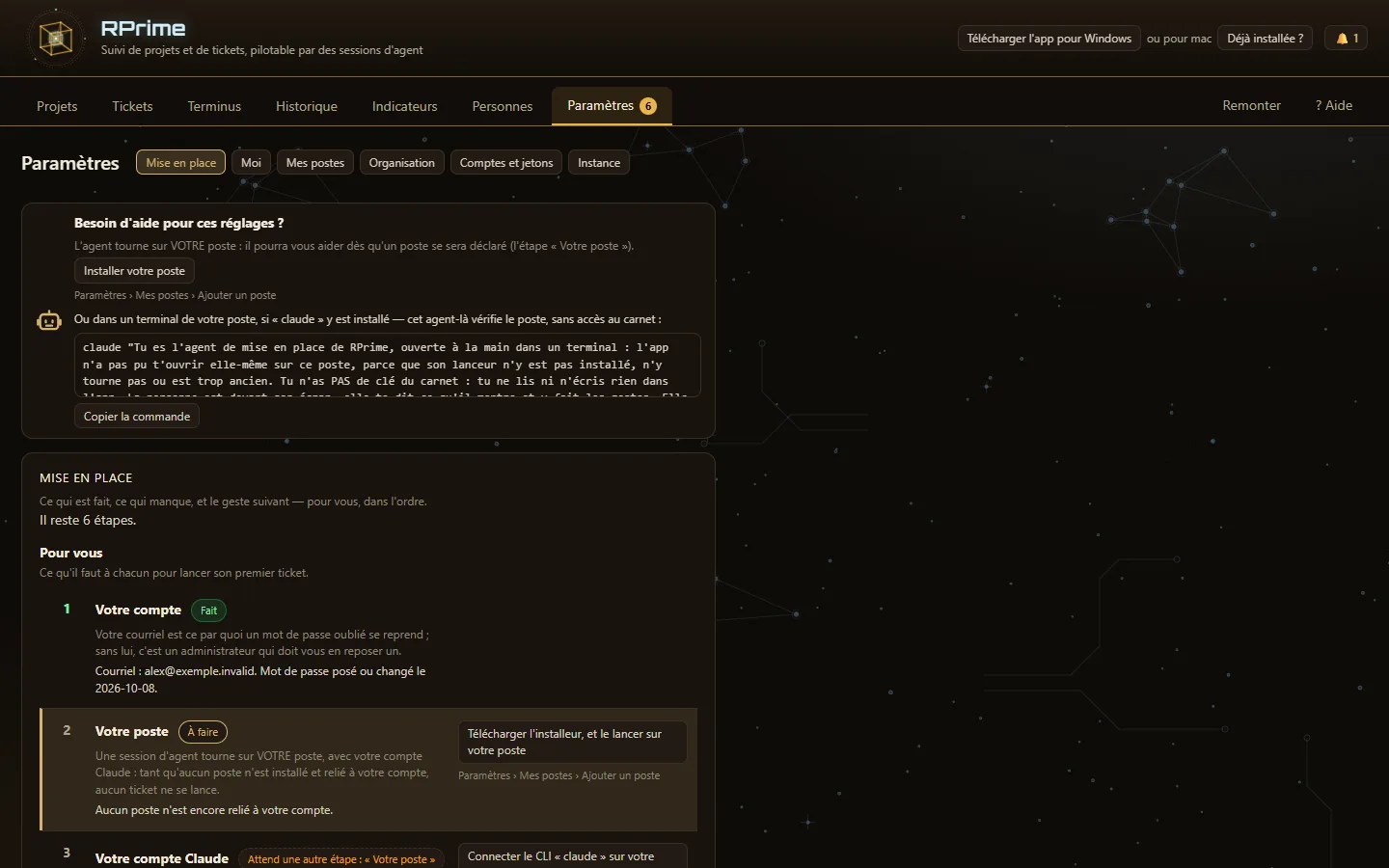
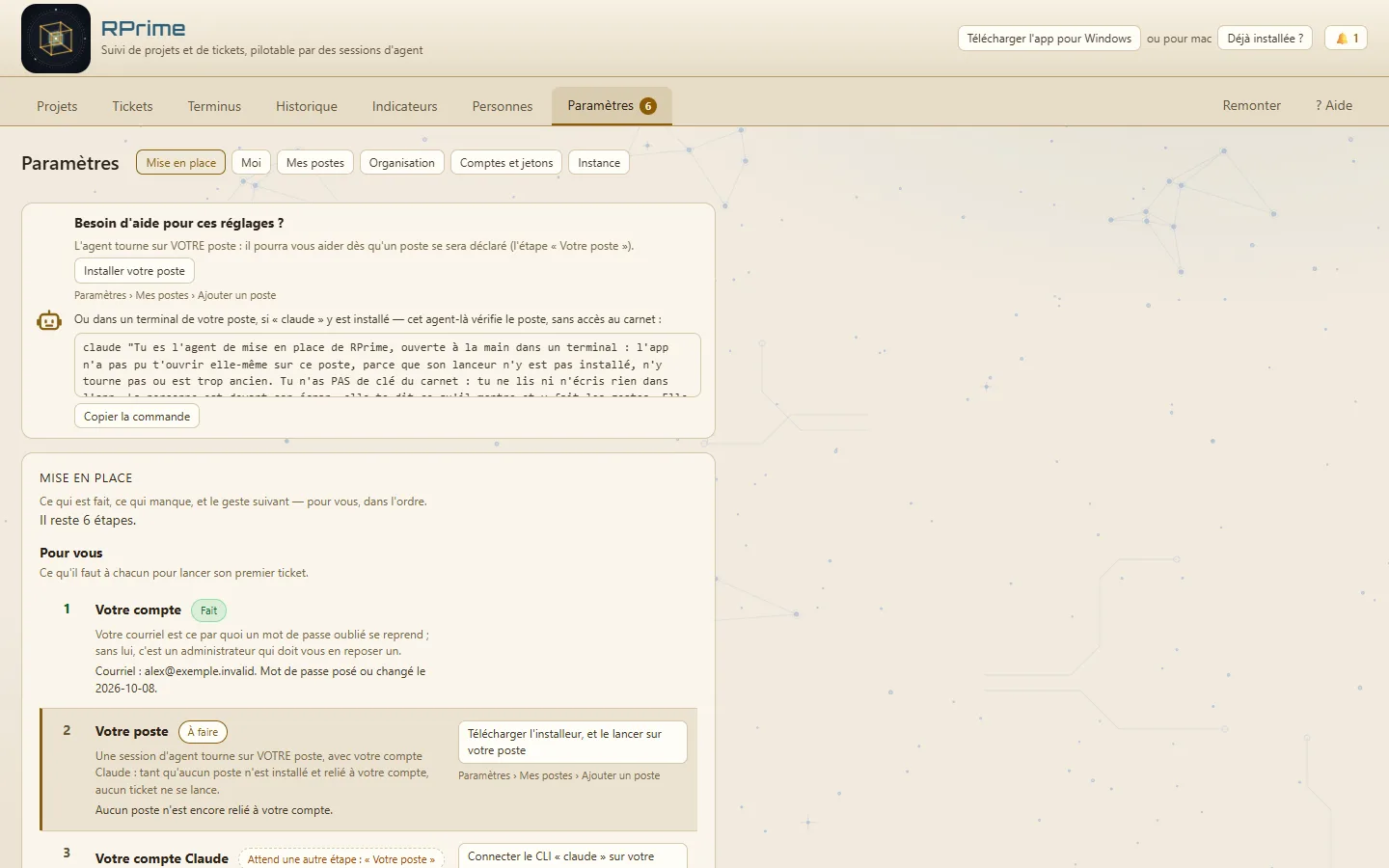
Des onglets, un seul montré à la fois : Mise en place tant qu'il vous reste une étape, Moi, Mes postes, Organisation, Comptes et jetons et Instance pour son administrateur. On arrive sur le premier. Ce qui est à un projet — sa forge, ses conventions, où il est déployé — ne se règle plus ici mais sur lui : Modifier…, volet Code et déploiement.
- Mise en place dit ce qu'il faut pour travailler, dans l'ordre, et où le faire. Chaque étape porte son état — Fait, À faire, Attend une autre étape (elle la nomme) ou Facultatif —, une phrase qui dit pourquoi elle compte, ce que l'app a trouvé, et son geste : un lien qui ouvre le bon onglet. Celle à faire maintenant est mise en avant. Me faire aider est l'encart au robot, en tête de chaque onglet des Paramètres, que la mise en place soit finie ou non. Il ouvre l'agent de mise en place sur votre poste, avec votre compte Claude : il lit ces étapes, sait de quel onglet vous l'appelez, explique, ne fait rien sans votre oui, et vérifie ce que la page ne voit pas — le poste. Un jeton ne lui passe jamais entre les mains : il ouvre une fenêtre où vous le tapez, et elle le dépose au coffre. Chacun peut l'ouvrir, avec ses seuls droits. Sans poste en ligne et à jour, l'encart dit pourquoi, mène au geste qui le règle, et donne une commande à copier dans un terminal de votre poste : elle ouvre le même agent à la main — il vérifie alors le poste, sans accès au carnet. Sur un poste qui tient deux carnets, l'encart nomme celui où l'agent s'ouvre. Pour vous vaut pour tout le monde ; Pour votre organisation (ses gens, une équipe, une forge, un projet relié, une plateforme) et Pour l'instance (une organisation, la racine par défaut, la sauvegarde, le courriel) ne se montrent qu'à leur administrateur. Un facultatif ne retient personne. Quand tout est fait, l'onglet quitte la barre : La revoir, en bas de Moi, le rouvre. Sur une base vide, c'est aussi ce que montre l'écran Projets.
- Moi réunit ce qui ne vaut que pour vous, en trois cartes. Mon compte : qui est connecté, Se déconnecter, votre nom, votre courriel et votre mot de passe. Mon compte Claude : quel compte sert où. Par défaut désigne le jeton qui part sur le poste partagé d'un autre quand rien n'est choisi ni réglé — sur vos postes, il ne sert pas. Mes comptes par contexte liste vos réglages, une ligne par organisation, équipe, projet ou ticket : sa liste le change, Retirer l'enlève, Ajouter un réglage… en pose un. Les jetons eux-mêmes se posent dans Comptes et jetons ; la règle entière est sous Sur quel compte Claude part une session.
- Mon écran (Moi) : le thème, les onglets affichés, le mode développeur, la vue des projets (cartes ou liste), les filtres du tableau qu'il a retenus — Oublier les remet à zéro —, et, sous Terminus, le son et les notifications quand une session attend ou a livré, et, sous Éditeur, ce que 📁 ouvre : VS Code, Cursor, Sublime Text ou Notepad++ — ces deux derniers demandent l'app de bureau sur le poste. Ça ne vaut que pour vous, et vous suit d'un poste à l'autre.
- Instance : l'onglet de l'administrateur de l'instance, et de lui seul — ce qui n'a qu'un exemplaire. Dans la fenêtre RPrime d'un poste, ses réglages sont ceux du carnet de ce poste, qui est une autre instance que celle en ligne, et il le dit ; les organisations, elles, y sont pour les deux carnets, une carte par carnet que vous administrez. S'y trouvent aussi Ce qui répond, et ce qui manque, le contrôle de tout ce qui est configuré — ce qui ne l'est pas est « inactif », pas en panne —, et État et aide : si le serveur et la base répondent, de quand datent les données, et cette page.
- Réglages de l'application (Instance) : administrer une organisation ne montre pas cette carte. Sa Racine par défaut est celle d'un poste qui ne déclare pas la sienne ; le plafond de sessions d'étape d'un plan s'y règle aussi.
- Organisations de l'instance (Instance) : chacune avec ses comptes utilisés sur son quota, par défaut ou
fermée. Chaque carnet a sa propre organisation par défaut, qui naît sous le même
nom : sur la page du poste, la carte de chaque carnet le nomme, et une organisation qui a
un homonyme dans l'autre carnet le dit — ce sont deux organisations, pas un doublon. Nouvelle organisation… la crée avec son administrateur, choisi dans
votre annuaire d'abord (vous compris : on vous propose ensuite d'y aller) ;
Quota… le règle ; Fermer… la ferme. On en voit l'existence, le quota
et les comptes, jamais le contenu. Dans la fenêtre RPrime d'un poste, Nouvelle
organisation… demande d'abord dans quel carnet elle naît — celui du
poste ou celui en ligne —, et ne propose que ceux dont vous administrez l'instance ; elle
y vit ensuite, et ne déménage pas. Fermer une organisation ou un compte du carnet en ligne
se confirme dans une boîte de la fenêtre RPrime : refusée, rien ne part.
- Ses Comptes se déplient sous elle : identifiant et état, les fermés masqués tant que la case Afficher les comptes fermés n'est pas cochée. L'administrateur de l'instance les voit et en désactive un, rien de plus.
- L'administrateur système y lit en plus nom, courriel, niveau et rôle, et gère chaque compte : Modifier… (identifiant, nom, courriel, niveau, rôle), Mot de passe… (sans l'actuel ; ses sessions ouvertes tombent), Réactiver un compte fermé si le quota le permet, et Supprimer… un compte fermé : sessions, clés et jetons partent avec lui, ses postes restent détachés, la fiche reste.
- Mes postes : tout ce qui est au poste, une carte par poste.
Avec plusieurs postes, les boutons en tête de l'onglet choisissent celui qu'on règle —
chacun dit s'il est en ligne ou absent —, et seule sa carte est à
l'écran ; dans la fenêtre RPrime, c'est le poste où vous êtes qui est choisi d'office.
Sur chacun des vôtres : sa Racine, le dossier sous lequel il range ses projets —
dépôts clonés et worktrees de vos tickets —, avec l'étiquette racine ≠ réglage
quand il s'écarte de la racine par défaut ; son Lanceur, s'il est en ligne et sa
version — quand ce n'est pas celle que l'instance sert, une étiquette le dit
(lanceur en retard) avec ce qui va se passer : il se met à jour seul sous dix
minutes s'il est en ligne, il faut le rallumer sinon ; un poste pas vu depuis sept jours
le dit, avec le geste qui le retire s'il ne sert plus ;
son Partage : Partager… l'ouvre, projet par projet, à qui voit ces projets
— sa session y garde ses droits et sa clé, ses commits portent son nom, et elle pousse avec les
identifiants git du poste. La case
Prêter le compte Claude de ce poste dit si elle peut aussi consommer VOS quotas : cochée, qui n'a
pas de jeton y tourne sur votre compte ; décochée, chacun y lance avec son propre jeton, et une demande
sans jeton est refusée. En enregistrant, une fenêtre dit combien de personnes peuvent y lancer
aujourd'hui, et que ce nombre grandit sans vous avec les équipes attachées à ces projets.
Sa Clé enfin : Retirer ce poste, en deux clics, ferme la clé qui l'a
déclaré et annule ses demandes en attente — pour qui administre l'organisation ; sinon la
ligne renvoie à Personnes › Clés d'API.
- La carte du poste où vous êtes porte la marque ce poste et, dans la fenêtre RPrime, deux blocs de plus. Mise à jour de l'app : la version posée sur ce poste et celle que l'instance annonce, relue sans relancer l'app (toutes les 30 minutes, et à l'ouverture des Paramètres) ; Mettre à jour télécharge la nouvelle, qui prend effet au prochain redémarrage — fermez RPrime, puis rouvrez-le. Journaux de ce poste : Rassembler les journaux écrit sur le Bureau un zip, clés et jetons masqués — le fichier à envoyer quand quelque chose ne marche pas. En mode développeur s'y ajoute Lancer (l'app en fond, ▶ Agent). Un navigateur ne sait pas lequel de vos postes il est : ce qu'il a à en dire est sur une carte Ce poste.
- Postes qu'on vous partage : un poste qu'on vous partage se dit « poste de … », dit s'il prête son compte, et se choisit au lancement, jamais par défaut.
- Ajouter un poste : les deux installeurs, celui de votre système
d'abord ; le poste paraît ici dès que son lanceur a salué. Sa racine se change sur
le poste, pas à l'écran : dans le fichier
carnet.envde son lanceur (%LOCALAPPDATA%\lanceur-distant\sous Windows,~/Library/Application Support/lanceur-distant/sur Mac), la ligneTICKETS_RACINE=suivie du chemin absolu, puis le lanceur redémarré.
- Organisation : avec plusieurs organisations, les boutons en tête de l'onglet choisissent celle qu'on règle, et rien d'autre : seules ses cartes sont à l'écran, chacune marquée de son nom. Une organisation où vous n'êtes que membre se dit non réglable, et sa carte nomme ceux qui la règlent. Sur le carnet de votre poste, où vous êtes seul, vous réglez toutes les vôtres, quel que soit votre rôle. Dessous, Vos organisations : toutes celles dont vous êtes membre, avec votre rôle ; Par défaut y désigne celle où va ce qui n'a pas de projet et ne nomme pas son organisation — vos agents libres lancés sans en choisir une, une clé d'API qui n'en nomme aucune. Sans choix, c'est la première organisation où vous êtes entré. En tête du panneau de l'organisation choisie, Mon compte Claude ici : le compte de VOS sessions sur ses tickets, que vous l'administriez ou non. Ses jetons, ses forges, ses plateformes et ses suivis sont dans Comptes et jetons — un lien y mène. Ses gens, leur rôle et son quota sont dans l'onglet Personnes. Dans la fenêtre RPrime d'un poste, les boutons portent les organisations des deux carnets, chacune avec l'icône du sien : on en choisit une d'en ligne comme une du poste, et ce qu'on y règle s'écrit alors dans son carnet à elle. Nouvelle organisation… y est aussi, pour qui administre une instance. Par défaut ne se choisit que parmi celles du carnet de la page.
- Comptes et jetons : tout ce qui se pose en jeton, pour l'organisation
choisie en tête de l'onglet — les mêmes boutons que dans Organisation. Chaque ligne
dit son état, à qui elle est et où elle sert.
- Mes jetons Claude, à vous seul : Ajouter un jeton… le pose sous un nom (le champ est masqué, et il ne s'affiche plus jamais : la ligne dit seulement « Renseigné » et sa date), Remplacer… le renouvelle sous le même nom, Retirer l'efface — avec vos réglages qui le nommaient, et les demandes qui l'attendaient. Créer ce jeton donne la commande à copier. Les jetons sont par compte et par carnet : celui d'un autre carnet se pose sur sa page.
- Jeton Claude de l'organisation : son compte Claude commun, un seul, sans nom. Seul son administrateur le pose, le remplace ou le retire. C'est le défaut de ses tickets, que chacun remplace par un choix ou un réglage à lui.
- Les forges, les plateformes de déploiement et les suivis externes — un autre carnet de tickets, comme Artis Tickets, avec lequel les projets rattachés se synchronisent dans les deux sens. La boîte qui en enregistre un suit la nature choisie et propose l'URL de GitHub ; Créer ce jeton dit, pour une forge, la portée à donner selon l'usage — lire, opérer, fonder — avec un lien vers la page qui le crée ; Poser le jeton… pose le jeton seul. Le jeton propre à un projet reste dans sa boîte Modifier….
- Plan d'action
- Un ticket qui porte la suite ordonnée d'autres tickets ; les étapes d'un même rang se font en parallèle. Seul ce type de ticket porte des étapes. Le clore clôt aussi ses étapes non traitées, « sans suite » — la boîte les nomme avant ; s'il en garde d'ouvertes malgré tout, il reste dans sa colonne, marqué « Plan orphelin ».
- Recette
- Un ticket dont le travail est de vérifier ce que les étapes d'avant ont livré, pas de faire.
- Déploiement
- L'étape d'un plan qui met en service ce que les étapes d'avant ont livré ; rangée juste avant une recette, elle montre où une version part. Aucune session ne l'ouvre : le pilote du plan la joue lui-même.
- Cadrage
- Le premier ticket d'un projet neuf : une session le découpe en tickets et en plan, sans écrire de code.
- Bilan
- La relecture d'une liste de tickets par une session, qui en tire un plan, ou un par sujet.
- Intégration
- Le rangement de quelques tickets dans un plan existant par une session : elle choisit leur place et ajuste les recettes, sans écrire de code. Sans liste, elle complète le plan : elle trouve ou écrit ce qui manque à son but.
- Tâche complexe
- Un type de ticket trop gros pour une session : celle qui l'ouvre l'étudie et le découpe en tickets et en plan, sans le réaliser.
- Worktree
- Le dossier à part où une session travaille sur un ticket, sur sa propre branche.
- Livraison
- Fusion directe ou demande de fusion : se règle par projet.
- Mise en service
- Ce qui livre une fois la branche poussée : rien de plus (push) ou un tag (tag), que pose une session autonome hors plan — le pilote d'un plan le pose par lot. Se règle par projet.
- Accès des sessions
- Ce qu'une session lancée peut faire sur la forge et les stacks d'un projet, selon qu'elle est un agent libre, la session d'un ticket ou le pilote d'un plan : aucun, lecture, opérer, puis les fichiers des volumes. Se règle par projet, dans « Modifier… », par trois préréglages — Lecture seule, Peut opérer hors production, Peut opérer partout — ou mode par mode derrière Réglage fin, et à part pour la prod — la stack déclarée comme telle, les pipelines de la mise en service, le tag de livraison —, ouverte en lecture seulement tant qu'on ne la règle pas. Chaque membre, et chaque équipe attachée, a de même un accès « ops » et un accès « ops prod », dans « Partager… ».
- Effort
- La profondeur de réflexion d'une session, de low à max ; elle le propose après avoir lu le ticket.
- Traitée
- Une étape dont le travail est fait et qui attend sa relecture.